
 Эволюция Интерактив
Главная · Интерактивные программы
Программа для школы
Программа для школы — это набор интерактивных игр для проектора и камеры, в которых дети отвечают на вопросы руками, мячом или шагами, а картинка на стене или полу реагирует на движение. Мы подобрали из каталога игры, которые по описаниям на карточках связаны со счётом, буквами, окружающим миром и командной работой, и рассказали, как их использовать на занятии. Требования конкретной школы просим уточнить заранее.
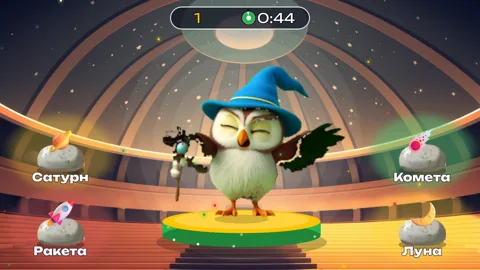
Игра Прыгун
Короткий ролик игры «Прыгун» из каталога: игрок двигается, а картинка на экране отвечает на движение.
Что мы предлагаем школе
Школьный класс отличается от детского сада и по возрасту, и по задачам: здесь нужно не просто развлекать, а встраивать игру в урок, внеурочное занятие или продлёнку. Поэтому мы не называем эту страницу образовательной программой и не ссылаемся на стандарты: как именно включать игры в учебный процесс, определяет педагог и руководство школы. Наша задача — показать, какие игры есть и как они устроены.
Программа — это один запускаемый файл на компьютере с каталогом более чем из 450 игр и пятью 3D-квестами. Проектор показывает игру на стену или пол, камера следит за зоной, а программа превращает движение в ответ. В меню есть вкладка «Постарше» и фильтр «Все / Стена / Пол»: с его помощью учитель быстро отбирает игры под имеющуюся поверхность. Общее описание ПО — на странице «ПО для интерактивного оборудования».
Мы работаем с 2009 года, гарантия на комплект — 12 месяцев. Ниже — игры из каталога, которые лучше всего подходят для школьных занятий по описаниям карточек.
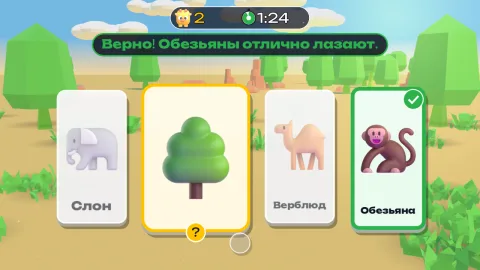
Счёт и математика: игры с числами
Самая большая группа школьных игр связана со счётом. В них ответ показывают не ручкой в тетради, а движением: мячом попадают в нужное число, а на полу встают ногами на правильную цифру.
- Математика — игра для стены.
- Больше или меньше — игра для стены на сравнение чисел.
- Лесенка чисел 1–20 — числа по порядку на лесенке, раунд — 120 секунд.
- Пинбол-математика: набери 10 — отбиваем шарик и складываем числа бамперов, чтобы набрать ровно 10. Раунд — 100 секунд.
- Сложение до 10 — на полу пример, а ответом нужно встать ногами: считаем в движении.
- Тропа знаний: числа вперёд — наступаем на числа по порядку; подходит для школы, лагеря и занятий.
- Посчитай и наступи — на полу звёзды и яблоки, ответ выбирают шагом на цифру. Раунд — 90 секунд.
Такие игры удобны как разминка в начале урока: пять минут движения, затем ребята возвращаются за парты. Внутри игры правила короткие, так что учитель не тратит время на объяснения.
Буквы, слова и чтение
Для начальной школы пригодятся игры с буквами. В них ребёнок не пишет, а находит, касается и шагает.
- Алфавит по порядку — шагаем по буквам от А до Я и запоминаем последовательность алфавита.
- Буквы — знакомство с азбукой: найди и коснись нужной буквы. Раунд — 75 секунд.
- Первая буква слова — на экране картинка, а мячом нужно попасть в букву, с которой слово начинается.
- Метеориты-буквы — нужно собрать слово из букв-метеоритов, шагая по трём дорожкам. Раунд — 75 секунд.
Если у вас в классе несколько групп по уровню, игры с алфавитом и «Метеориты-буквы» можно давать разным детям: одним — простое знакомство, другим — составление слов.

Окружающий мир, природа и музыка
Игры по окружающему миру помогают закрепить тему, которую класс уже разобрал. Они не заменяют урок, но дают повод повторить пройденное в движении.
- Глобус зверей: где кто живёт — игра для стены, раунд — 90 секунд.
- Планеты по порядку — расставляем планеты по порядку на полу, от Солнца до Нептуна. Раунд — 120 секунд.
- Кто как говорит — игра на пары: картинку животного соединяем с голосом.
- Кто что делает — стена, на карточке 5–9 лет.
- Ступени-ноты — музыкальная игра для стены, раунд — 120 секунд.
Для занятий по технологии и труду есть игры «Собери робота из деталей» и «Конвейер деталей» — обе на стене. Фигуры и формы повторяют в игре «Найди круг, квадрат, треугольник» на полу, а в «Пазле ногами» картинку собирают шагами.
Командные игры, спорт и перемена
В школе часто нужно занять детей движением на перемене, в продлёнке или на спортивном часе. Для этого в каталоге есть игры, где можно играть командой.
- Змейка командная — змейку ведёт вся команда сразу; чтобы дойти, участникам приходится договариваться.
- Баскетбол и Хоккей: шайба в ворота — спортивные игры для стены, на карточках 6–12 лет.
- Аэрохоккей ногами и Пенальти — движение и азарт.
- 3D-квест «Динозавры: Тропа древних» — трёхмерный квест на полу с пятью остановками среди джунглей, возраст на карточке начинается с 7 лет.
Подборки по возрасту смотрите на отдельных страницах: игры для начальной школы, игры для детей 7 лет и развивающие игры.
Как провести игру в классе
Для урока важен порядок. Хороший рабочий сценарий такой: учитель заранее запускает программу, выбирает игру клавишей M и проверяет, что камера «видит» зону перед экраном. Затем класс делится на команды. К экрану выходит по два-три ученика; остальные следят и помогают подсказками.
Раунды в играх занимают от одной до двух минут, поэтому очередь движется быстро. На экране итога есть кнопки «В меню», «Следующая игра» и «Повторить», и нажимать их можно мячом, не прерывая занятие. Если вам нужна автоматическая смена игр на перемене или в холле, подойдёт режим «зациклено».
Размещение лучше обсудить заранее. Проектору и камере нужно место, зоне перед экраном — свободное пространство, а бликов и теней лучше избегать: если в помещении очень светло, в настройках чуть повышают контраст и уменьшают яркость. Эти советы взяты из наших инструкций.
Пример занятия: как собрать из игр небольшой сценарий
Допустим, вы ведёте внеурочное занятие в начальной школе. Начать можно с «Алфавита по порядку»: класс шагает по буквам, и каждый вспоминает, что идёт после предыдущей. Затем можно перейти к «Первой букве слова» на стене: на экране картинка, а мячом нужно попасть в нужную букву. Для движения и командной работы подойдёт «Змейка командная». Завершить занятие можно спокойной игрой по окружающему миру, например «Глобусом зверей».
Это лишь пример: порядок и количество игр вы определяете сами. Переключаться между играми просто: клавиша M открывает меню, нужная игра выбирается ударом мяча или мышью, и ещё одно нажатие M возвращает в игру. Для старшего класса можно собрать другой набор: «Планеты по порядку» на полу, «Пинбол-математика» и «Собери робота из деталей».
Если у вас есть возможность подготовить игры заранее, откройте их по очереди на пробу без учеников. Так вы убедитесь, что камера правильно считывает зону, а рамка совпадает с картинкой, и не потратите время урока на настройку.
Если что-то пошло не так: короткая памятка для учителя
Если экран пустой и картинок нет, скорее всего, программу скопировали без папок: перенесите её целиком вместе с папками Video, Img, Anim и content. Если не работают клавиши, один раз щёлкните мышью по окну игры. Если квесты не открываются, проверьте, что Quest3D.exe лежит в одной папке с основной программой. Если игра срабатывает сама, откройте настройки клавишей 0 и снизьте яркость, поставьте «Игнорировать проекцию» и сузьте рамку зоны клавишей 1.
Подробнее об этом и о других вопросах написано в наших пошаговых инструкциях. Не помогло — опишите, что видно на экране, и пришлите фото: так обычно быстро находится причина.
Если лицензия, компьютер или сеть школы — особые
У школ нередко действуют внутренние правила: какой компьютер можно использовать, кто отвечает за оборудование, какие программы допустимы. Мы не знаем правил вашей школы и не будем их предполагать. Поэтому просим уточнить заранее: на каком компьютере будет работать программа, есть ли место для проектора и камеры, кто будет запускать игры.
Напомним два простых правила из инструкции. Первое: программу переносят только целой папкой, рядом с файлом запуска должны лежать все остальные папки. Второе: файл лицензии license не переименовывают и не перемещают. Подробности — на странице о программном обеспечении.
Что дальше: уточнить и заказать
Расскажите нам про школу: какие классы, какое помещение, стена или пол. Мы подскажем, какие игры из каталога подойдут, и поможем с запуском. Требования учреждения, размеры помещения и порядок согласования уточните заранее: так выйдет быстрее. Оставьте заявку или напишите в WhatsApp, телефон 8 925 665-92-93.
Где купить или арендовать оборудование: интерактивная стена, интерактивный пол, интерактивное оборудование. Подробнее о подборе для учебных заведений — в разделе «Оборудование для школ».
Показать на вашем оборудовании
Оставьте заявку — покажем игры на настоящем оборудовании и подберём вариант под вашу площадку.
Где купить или арендовать
Частые вопросы
Подходит ли программа для школы начальных классов?
В каталоге есть игры со счётом, буквами и окружающим миром, у каждой на карточке указан ориентир по возрасту. Подходит ли конкретная игра классу, решает учитель.
Заменяет ли программа урок?
Нет. Это набор игр, который учитель использует как разминку, повторение или занятие после уроков. Как встроить игры в учебный процесс, решает педагог.
Можно ли играть в игры по математике на полу?
Да. В играх «Сложение до 10», «Тропа знаний: числа вперёд» и «Посчитай и наступи» ответ выбирают шагом на цифру.
Сколько детей может играть одновременно?
Количество определяется игрой и зоной перед экраном. В командных играх вроде «Змейки» участвует вся команда сразу; точную схему лучше обсудить с нами.
Нужен ли интернет?
В наших инструкциях нет требований к интернету для запуска игр. Если у школы особые условия, уточните их у нас.
Как быть с требованиями школы к оборудованию?
Сообщите нам заранее, мы подскажем, что подойдёт, и не будем обещать того, чего нет в описаниях.
Как заказать?
Оставьте заявку на сайте или напишите в WhatsApp, телефон 8 925 665-92-93.
Читайте также
Оставить заявку
Расскажем, как это работает, покажем игры и подберём решение. Ответим в течение дня.
+7 (925) 665-92-93