
 Эволюция Интерактив
Интерактивные программы
Интерактивные программы — это программы, которые работают вместе с проектором и камерой и превращают стену или пол в игровое поле: показывают игры, следят за движением, считают очки и переключают сцены. Всего у нас более 450 игр для стены и пола и 5 интерактивных 3D-квестов; они собраны в несколько программ: основная с мячевыми и шаговыми играми, «Прыгун», раскраска с оживающими рисунками, квесты и дискотека. Здесь мы объясняем, из чего состоит программа и как выбрать нужную.

Интерактивная программа: ожившие рисунки
Ролик из раздела инструкций: программа «Оживи рисунок» переносит нарисованное на листе на интерактивную стену.
Что такое программа для интерактивного оборудования
Проектор и камера сами по себе игр не показывают. Чтобы стена или пол стали игровым полем, нужна программа: она получает от камеры сведения о движении, понимает, что произошло в игре, и просит проектор нарисовать результат. Именно программа решает, какая сцена сейчас идёт, сколько длится раунд, как считаются очки и что происходит, когда игрок попал в цель. Поэтому когда говорят «интерактивные программы», имеют в виду не одну игру, а целый комплект: окно игр, меню, набор сцен, настройки камеры и отдельные режимы.
У нас в программах собраны более 450 игр для интерактивной стены и пола, а также 5 интерактивных 3D-квестов. Игры сгруппированы в несколько программ: одна для мячевых игр на стене и на полу, другая для игры «Прыгун», третья для раскраски и оживших рисунков, четвёртая для квестов. Каждая запускается из своей папки, у каждой есть краткая инструкция и PDF в разделе инструкции по оборудованию.
Играть можно только на оборудовании, которое мы настраиваем и подключаем: программа работает вместе с проектором и камерой, поэтому отдельной «скачиваемой игры» на сайте нет. Если вас интересует именно набор игр, откройте каталог игр — там у каждой игры своя карточка и видео.
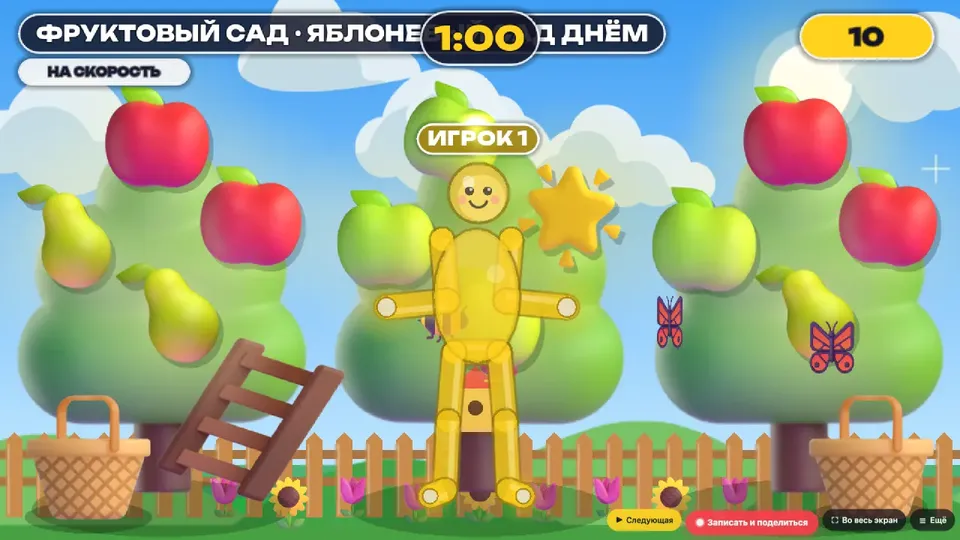
Из чего состоит программа: запуск, выбор сцен, настройка
Любая из наших программ устроена одинаково, и понимать это полезно, даже если вы никогда не будете её настраивать: тогда вы лучше представляете, что получаете. По инструкциям из раздела Инструкции программа состоит из нескольких частей.
Папка с программой и лицензия
Программа запускается из одной папки, где рядом лежат файлы игры и вспомогательные папки: анимации, картинки, видео, звуки, превью и сцены. Рядом с исполняемым файлом лежит файл лицензии. Его не переименовывают и не переносят. По инструкции, папку копируют целиком, а одну программу без папок не переносят.
Запуск на проекторе
Проектор подключают вторым экраном компьютера и расширяют рабочий стол. Окно игры переносят на проектор и включают полный экран. Камеру подключают до запуска программы. Это один из самых частых шагов, на которые мы обращаем внимание при настройке.
Выбор сцен и главное меню
Из главного меню выбирают игру, из списка сцен — конкретную сцену. В настройках раунда задают, как идёт игра: по кругу, по таймеру или с автоматической сменой сцен, каково время раунда и включён ли командный режим. Для игр с мячом, пола и стены есть отдельная инструкция: интерактивный пол и стена — запуск по шагам.
Настройка камеры и проектора
Это самая важная часть. В программе есть панель настроек камеры, где выбирают устройство, регулируют яркость, контраст, размытие и размер, а также включают режимы «Игнорировать проекцию» и «Зеркало». Есть рамка зоны: её углы подтягивают так, чтобы рамка точно совпала с картинкой на стене или на полу. А ещё есть диагностика, которая показывает точки движения и центр мяча. Благодаря такому набору инструментов оборудование можно подстроить под помещение и освещение.
Если что-то работает не так, например игра срабатывает сама, в инструкциях есть таблица «Частые проблемы»: там описано, что нажать и какие параметры изменить.
Виды интерактивных программ
В нашей линейке пять основных программ. У каждой своя тема, свой набор инструкций и своя страница на портале.
Игры для стены и пола: BallGames
Основная программа с мячевыми и шаговыми играми: бросалки, стрелялки, спорт, обучающие и музыкальные сцены. Сюда входит большая часть каталога: список можно посмотреть в разделах игры для интерактивной стены и игры для интерактивного пола. Инструкция — «Бросалки»: настройка и запуск. Если нужно понять, чем программа для стены отличается от программы для пола, читайте программа для интерактивной стены и программа для интерактивного пола.
«Прыгун»: игры всем телом
Программа, где игрок прыгает и двигается всем телом: карточка игры Прыгун: прыгай по пружинам и лови призы. По инструкции камеру ставят так, чтобы она видела людей в полный рост, а свет направляют спереди, без яркого окна за спиной. Есть режимы: соло, команда, на скорость и аттракцион. Подробно — «Прыгун»: запуск по шагам.
Интерактивная раскраска и «Оживи рисунок»
Раскрашиваете лист, камера смотрит на область рисования, а рисунок появляется на стене и двигается. Игры Интерактивная раскраска: рисунок оживает и Оживи рисунок работают именно через эту программу. Инструкции: интерактивная раскраска и ожившие рисунки, а про сам формат — интерактивная раскраска и ожившие рисунки.
Интерактивные 3D-квесты
Пять квестов, которые запускаются из своего меню или из меню основной программы. Инструкция: 3D-квесты: установка и запуск, обзор — интерактивные 3D-квесты.
Дискотека
Музыкальный формат с огнями и танцами на полу: Дискотека и Диско. Инструкция — интерактивная дискотека, страница формата — интерактивная дискотека.
Как выбрать программу под задачу
Решать, что нужно, проще не «по названию», а по тому, чем вы хотите заниматься. Если вам нужны игры с мячом и ногами для детского центра или праздника — берите основную программу и посмотрите страницы игры для праздника и игры для взрослых. Для занятий и творчества подойдёт раскраска. Для спортивных детей и взрослых — «Прыгун». Для событий с ярким эффектом — квесты и дискотека.
Отдельный вопрос — как это связано с самим оборудованием. Программа работает вместе с проектором и камерой, и об их работе в целом можно прочитать на страницах игры для интерактивного проектора и игровой проектор. Подробнее о том, как работает программное обеспечение, читайте на страницах ПО для интерактивного оборудования и как работает интерактивное программное обеспечение. Для общего знакомства с форматами оборудования откройте виды интерактивного оборудования.
Если вы выбираете между форматами и не уверены, что лучше, расскажите нам задачу: где будет стоять оборудование, кто будет играть, как часто. Мы подскажем набор игр и покажем, как работать с программой. На оборудование действует гарантия 12 месяцев, компания работает с интерактивным оборудованием с 2009 года, выезд возможен по Москве и по России.
Как проходит знакомство с программой
Многие боятся, что настройка — это сложно. На практике она сводится к понятным шагам. Мы приезжаем на площадку, настраиваем проектор и камеру, выставляем рамку зоны, проверяем, что отклик совпадает с движением, и показываем, как переключать игры. Потом объясняем, как выбирать сцены, как менять режим раунда и что делать, если игра сработала сама. Чтобы вы не потеряли подсказки, инструкции собраны на одной странице, и мы советуем добавить её в закладки на компьютере, который управляет оборудованием: тогда любую настройку можно открыть за минуту, не дожидаясь техника.
Если что-то не получается, в инструкциях есть краткие таблицы проблем. А для разбора вопросов, которые задают чаще всего, есть страница вопросы и ответы и технологическое описание на странице технологии.
Где купить или арендовать оборудование, смотрите на профильных сайтах: интерактивная стена, интерактивный пол, интерактивное оборудование.
Позвоните по телефону 8 925 665-92-93 или напишите в WhatsApp. Можно оставить заявку в форме ниже — мы перезвоним и подскажем, какие игры собрать под вашу задачу.
Показать на вашем оборудовании
Оставьте заявку — покажем игры на настоящем оборудовании и подберём вариант под вашу площадку.
Где купить или арендовать
Частые вопросы
Что такое интерактивные программы?
Это программы, которые вместе с проектором и камерой превращают стену или пол в игровое поле. Они показывают игры, следят за движением и считают результат.
Из чего состоит такая программа?
Из папки с игрой и лицензией, главного меню, списка сцен, настроек раунда и настроек камеры с рамкой зоны. Всё это описано в разделе инструкций на нашем сайте.
Какие бывают программы?
Основные: игры для стены и пола, «Прыгун», интерактивная раскраска и «Оживи рисунок», 3D-квесты и интерактивная дискотека.
Можно ли скачать программу с сайта?
Нет: программа работает вместе с нашим оборудованием, которое мы подключаем и настраиваем. На сайте вы найдёте каталог игр и подробные инструкции.
Как настраивается камера?
В программе есть панель настроек камеры: выбор устройства, яркость, контраст, размытие и размер, режимы «Игнорировать проекцию» и «Зеркало», а также рамка зоны, которую совмещают с картинкой.
Что делать, если игра срабатывает сама?
В инструкциях есть таблица частых проблем: нужно открыть настройки камеры, снизить яркость, увеличить размер и включить «Игнорировать проекцию». Подробно — в разделе инструкций.
Как заказать оборудование с программами?
Позвоните 8 925 665-92-93, напишите в WhatsApp или оставьте заявку на странице — подберём набор игр под вашу задачу.
Читайте также
- Программа для интерактивной стены
- Программа для интерактивного пола
- Игры для интерактивного проектора
- Интерактивные игры для праздника
- Интерактивные игры для взрослых
- Интерактивные 3D-квесты
- Интерактивная раскраска
- Интерактивная дискотека
- ПО для интерактивного оборудования
- Как работает интерактивное программное обеспечение
Оставить заявку
Расскажем, как это работает, покажем игры и подберём решение. Ответим в течение дня.
+7 (925) 665-92-93