
 Эволюция Интерактив
Главная · Интерактивные программы
ПО для интерактивного оборудования
ПО для интерактивного оборудования — это программа на компьютере, которая выводит игры через проектор, получает от камеры картинку зоны и превращает движение рук, мяча или шагов в события на экране. В нашем случае это единая программа с большим каталогом игр и 3D-квестов, которую запускают на компьютере, подключённом к проектору и камере.
Программа Бросалки: новая версия
Короткий ролик из нашей инструкции к программе Бросалки (новая версия): как выглядит экран и меню игр.
Что такое программное обеспечение интерактивного комплекта
У интерактивной стены или пола три видимые части: проектор, камера и компьютер. Но играть ребёнка заставляет четвёртая, невидимая часть — программа. Именно она рисует на стене рыбок, мячи и ракеты, именно она «смотрит» через камеру на зону перед экраном и решает, что значит движение, попавшее в кадр: это удар по мишени, шаг на цифру или просто тень от проходившего мимо взрослого.
Когда говорят «программное обеспечение для интерактивного оборудования», обычно имеют в виду не одну функцию, а набор слоёв. Первый слой — игры и сцены: картинки, анимации, звуки, правила. Второй слой — обнаружение движения: настройки камеры, область, в которой засчитываются касания, защита от «собственной» проекции. Третий слой — меню и управление: как выбрать игру, как вернуться назад, как запустить режим без участия оператора. Четвёртый слой — лицензия, то есть файл, по которому программа понимает, что работает на своём комплекте.
Здесь мы описываем программу из нашей линейки Бросалки в новой версии — файл запуска называется BallGames_NEW3.exe. Всё сказанное ниже опирается на наши пошаговые инструкции, которые лежат на странице «Инструкции» и в разделах «Бросалки — новая версия» и «Бросалки: настройка и запуск». Чего нет в инструкциях, мы здесь не утверждаем.
Что входит в программу: игры, квесты и меню
В новой версии Бросалок — 453 игры, то есть более 450, и среди них свежие 2.5D-игры. Отдельным разделом во вкладке «Постарше» лежат пять 3D-квестов. Само меню устроено просто: вверху две вкладки, «Малыши» и «Постарше», ниже переключатель «Все / Стена / Пол», а ещё есть отдельные подборки «Музыкальные» и «Для девочек». Выбор делается ударом мяча по картинке или мышью — ребёнок может выбрать игру сам, не прикасаясь к компьютеру.
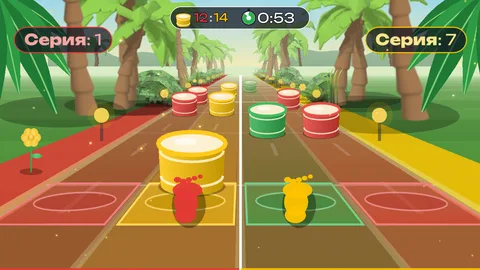
Среди новых 2.5D-игр, которые перечислены на странице инструкции, — «Театр кукол», «Где живёт этот зверь?», «Собери ракету», «Ритм джунглей», «Лесная лавка», «Облачный пастух», «Электростанция роботов», «Рифовый хоровод», «Карусель бабочек», «Планетарий», «Ёлка-календарь» и «Кто живёт в Африке». Это лишь часть содержимого: полный список виден в самом меню.
Игры рассчитаны на разные способы взаимодействия. В настройках камеры есть три типа игр: «Мяч», «Прыжки / AR» и «Рисование». Благодаря этому одна и та же программа обслуживает бросание мячей в стену, прыжки и шаги по полу и рисование. Тип выбирается один раз, настройка сохраняется и общая для меню и всех игр.
Если вы хотите заглянуть в содержимое глубже, смотрите подборку игр для детей и каталог на странице «Каталог игр»: у каждой игры есть карточка с кадром и описанием.
Как программа запускается: порядок действий
Запуск складывается из нескольких понятных шагов, и ни один из них не требует навыков программиста. Сначала программу копируют на компьютер целиком — об этом мы поговорим подробно в следующем разделе. Затем проектор подключают к компьютеру как второй экран: в Windows для этого служит сочетание клавиш Win+P и режим «Расширить». Окно программы переносят на проектор и включают полный экран клавишей F11 (подойдёт и Alt+Enter).
Камеру подключают до запуска программы, а не после. Это важная деталь: если программа стартовала без камеры, потом придётся перезапускать её. Когда всё подключено, запускают BallGames_NEW3.exe и нажимают клавишу 0 — открывается окно настроек камеры.
В настройках выбирают нужную камеру из списка, затем тип игр. Дальше — четыре ползунка: «Яркость», «Контраст», «Размытие» и «Размер». Есть и два переключателя: «Игнорировать проекцию» и «Зеркало». Первый относится к защите от проекции, то есть помогает программе не принимать за движение саму картинку проектора. Клавиша Esc показывает изображение камеры и рамку зоны, клавиша 1 позволяет потянуть углы рамки так, чтобы она совпала с картинкой на стене или полу.
Последний шаг — проверка: бросьте мяч в картинку. Срабатывать должно только место удара. Если срабатывает всё подряд, настройка не закончена. Подробно о том, что делать в таких случаях, мы пишем ниже, в разделе о частых проблемах.
Папка целиком и файл лицензии
Самая частая ошибка при переносе программы — скопировать только исполняемый файл. Программа состоит не из одного файла: рядом с ней должны лежать папки Anim, Img, Video, Sound, previews, scenes, content и все файлы с расширением .dll. В папках — картинки, анимации, видео и звуки игр. Без них вместо игр вы увидите пустой экран, а новые игры не откроются.
Поэтому правило звучит просто: переносите программу только целой папкой. Квесты тоже лежат внутри этой папки: файл Quest3D.exe находится рядом с BallGames_NEW3.exe, и отдельная папка QUEST3D больше не нужна. Если 3D-квесты не открываются, первым делом проверьте, что Quest3D.exe лежит в той же папке, что и основная программа.
Теперь о лицензии. В общих правилах наших инструкций сказано прямо: файл лицензии license не переименовывайте и не перемещайте. Он должен остаться на своём месте рядом с программой. Мы не раскрываем здесь устройство лицензии и не обещаем того, чего нет в инструкциях; важно лишь одно: этот файл — часть комплекта, и обращаться с ним нужно бережно. Если вам нужна копия программы для другого компьютера или вы не уверены, что с лицензией всё в порядке, напишите нам — оформим заявку и объясним, что делать.
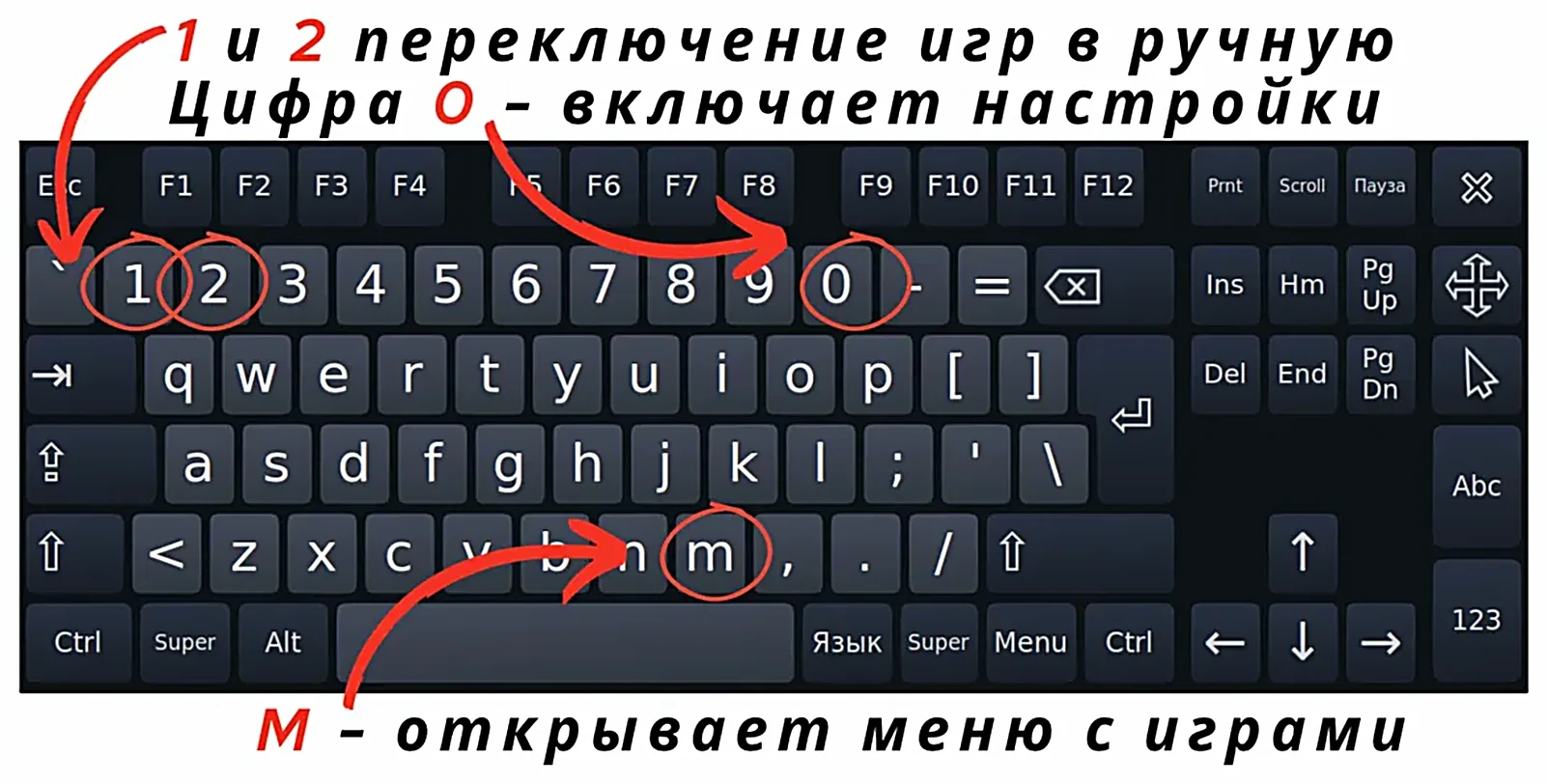
Управление с клавиатуры: короткая памятка
Управление программой целиком сидит на клавиатуре компьютера. Дети играют мячом, ногами или рукой, а педагог или организатор — клавишами. Вот что нужно запомнить из инструкции.
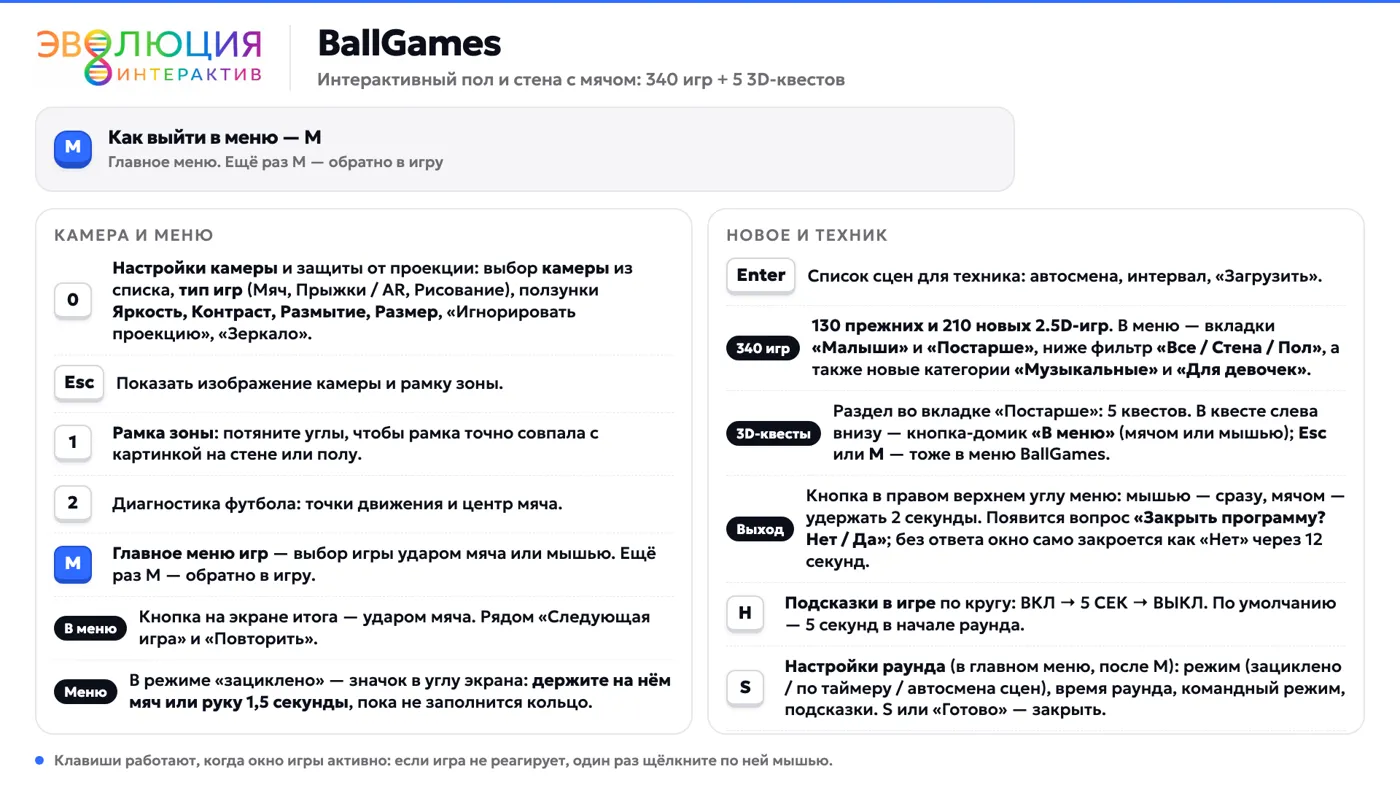
- 0 — настройки камеры и защиты от проекции.
- Esc — показать изображение камеры и рамку зоны.
- 1 — рамка зоны: потянуть углы, чтобы она совпала с картинкой.
- 2 — диагностика футбола: видны точки движения и центр мяча.
- M — главное меню игр; ещё раз M — возврат в игру.
- Enter — список сцен для техника: автосмена, интервал, «Загрузить».
- F11 или Alt+Enter — полный экран или окно.
Клавиши работают, когда окно игры активно. Если нажатия вдруг перестали действовать, один раз щёлкните мышью по окну игры — раскладка клавиатуры при этом значения не имеет. На странице инструкции есть и печатный лист клавиш: его удобно распечатать и положить рядом с компьютером.
Как выйти из игры и как работает режим без оператора
Внутри игры о выходе заботиться не нужно: после раунда на экране итога появляются кнопки «В меню», «Следующая игра» и «Повторить», и нажать их можно ударом мяча. Так занятие продолжается без участия взрослого у компьютера.
Есть и режим «зациклено» — когда игры сменяют друг друга сами. В этом режиме в углу экрана находится значок «Меню»: чтобы вызвать меню, нужно удерживать на нём мяч или руку полторы секунды, пока не заполнится кольцо. Для техника есть список сцен по клавише Enter: там задают автосмену и интервал, а затем нажимают «Загрузить».
В 3D-квестах слева внизу находится кнопка-домик «В меню»; её можно нажать мячом или мышью. Клавиши Esc или M тоже вернут вас в меню программы. А кнопка выхода из программы расположена в правом верхнем углу меню: мышью она срабатывает сразу, а мячом её нужно удерживать.
Частые проблемы с программой и что с ними делать
Наши инструкции собирают типичные затруднения в короткие таблицы «что происходит — что делать». Приведём их в связном виде.
- Экран пустой, картинок нет. Скорее всего, скопирована одна программа без папок. Перенесите папку целиком: Video, Img, Anim, content и остальные должны лежать рядом с файлом запуска.
- Игра срабатывает сама. Откройте настройки клавишей 0, уменьшите яркость, увеличьте размер, включите «Игнорировать проекцию» и клавишей 1 сузьте рамку зоны до самой картинки.
- 3D-квесты не открываются. Проверьте, что Quest3D.exe находится в той же папке, что и BallGames_NEW3.exe.
- Клавиши не работают. Щёлкните мышью по окну игры один раз.
- Программа не видит камеру. Камеру подключают до запуска: закройте программу, подключите камеру и запустите снова.
Если ничего не помогло, мы просим описать, что видно на экране, и прислать фото. По фото обычно сразу понятно, в чём дело. Подробнее см. программное обеспечение для интерактивного пола и программу для интерактивной стены.
Для кого эта программа и где её применять
Программа одинаково работает и на стене, и на полу: в меню есть фильтр по поверхности. Её используют в детских садах, школах, игровых комнатах, развлекательных центрах и на праздниках. Подробные подборки по возрасту и задачам собраны отдельно: программа для детского сада, программа для школы, игры дошкольникам.
Важный момент: программа — часть комплекта: проектор, камера, компьютер и игры работают вместе. О том, как этот механизм устроен без технических подробностей, мы рассказали на странице «Как работает интерактивное программное обеспечение». А если вас интересует, как выбрать комплект под помещение, перейдите в раздел «Комплект оборудования».
Как получить программу и что делать дальше
Мы работаем с 2009 года и поставляем оборудование по всей России. Гарантия на комплект — 12 месяцев. Чтобы узнать, подходит ли вам программа для вашей площадки, оставьте заявку или напишите в WhatsApp: расскажите, какое помещение, сколько детей и что вы хотите получить — стену, пол или обе поверхности. Мы подскажем комплект и порядок запуска. Телефон: 8 925 665-92-93.
Купить или арендовать оборудование вместе с программой вы можете на профильных сайтах: интерактивная стена, интерактивный пол и интерактивное оборудование. Там же есть описание комплектов, роликов и способов связи.
Показать на вашем оборудовании
Оставьте заявку — покажем игры на настоящем оборудовании и подберём вариант под вашу площадку.
Где купить или арендовать
Частые вопросы
Что входит в ПО для интерактивного оборудования?
В программу входят игры и 3D-квесты (более 450 игр и 5 квестов), меню с вкладками «Малыши» и «Постарше», настройки камеры и защиты от проекции, а также управление с клавиатуры. Всё это работает на компьютере, подключённом к проектору и камере.
Можно ли скопировать одну программу без папок?
Нет. Рядом с файлом запуска должны лежать папки Anim, Img, Video, Sound, previews, scenes, content и файлы .dll. Если скопировать только программу, экран будет пустым, а новые игры не откроются.
Что такое файл лицензии и можно ли его перемещать?
Это файл license, который входит в комплект. Его нельзя переименовывать и перемещать: он должен лежать на своём месте рядом с программой. Если нужна копия для другого компьютера, напишите нам.
Какие клавиши нужно знать?
0 открывает настройки камеры, Esc показывает изображение камеры и рамку, 1 меняет рамку зоны, M открывает меню игр, Enter — список сцен для техника, F11 или Alt+Enter — полный экран.
Камеру подключать до запуска программы или после?
До запуска. Если камера подключена после, закройте программу, подключите камеру и запустите её заново.
Подходит ли одна программа и для стены, и для пола?
Да. В меню есть переключатель «Все / Стена / Пол», а в настройках камеры — тип игр: «Мяч», «Прыжки / AR» и «Рисование».
Как заказать оборудование с программой?
Оставьте заявку на сайте или напишите в WhatsApp, телефон 8 925 665-92-93. Расскажите про помещение и задачи — мы подберём комплект.
Читайте также
Оставить заявку
Расскажем, как это работает, покажем игры и подберём решение. Ответим в течение дня.
+7 (925) 665-92-93