
 Эволюция Интерактив
Программа для интерактивной стены
Программа для интерактивной стены — это компьютерная часть установки: она получает картинку с камеры, находит в ней движение, превращает его в события игры и отправляет готовую сцену на проектор. Проектор и камера без программы — просто техника, а вместе с ней стена начинает отвечать на мячи, прыжки и взмахи рук. Ниже разобрано, что именно входит в программу, как запускаются игры, как выбирается сцена, где настраивается камера и что делать, если что-то пошло не так. Описание опирается на наши пошаговые инструкции, поэтому здесь только то, что действительно есть в работе, без обещаний сверх этого.
Программа для интерактивной стены: игра «Бросалки»
Ролик к инструкции «Бросалки»: дети бросают мячи в проекцию на стене, программа реагирует на броски. Эволюция Интерактив.
Что входит в программу для интерактивной стены
Когда говорят «программа для интерактивной стены», обычно имеют в виду не один файл, а небольшой набор частей, которые работают вместе. Первая часть — сам запускаемый файл игры, который открывается на компьютере и выводит изображение. Вторая — папки с картинками, видео, анимацией и звуками: без них окно игры окажется пустым. Третья — меню, из которого выбирают игру или сцену. Четвёртая — настройки камеры и области обнаружения. Пятая — файл лицензии, лежащий рядом с программой.
В нашей программе для стены и пола собрано более 450 игр, и это не набор отдельных приложений: игры объединены общим меню и общими настройками. Один раз настроив камеру и проектор, вы получаете возможность переключаться между сценами, не трогая проводку и не перезапуская систему. Отдельно к программе относятся новые игры — «Прыгун», «Раскраска», «Оживи рисунок», «Дискотека» и пять интерактивных 3D-квестов, у каждой из них есть своя короткая инструкция.
Если вам нужен общий взгляд на установку целиком, начните со страницы интерактивная стена: там описано, как проектор, камера и компьютер собираются в одно целое. Эта страница — именно про программную часть.
Как программа связана с проектором и камерой
Работа установки строится по простой цепочке. Проектор показывает на стене игру. Камера, закреплённая над экраном и направленная вниз, на область у стены, видит движение игроков. Программа сравнивает кадры, выделяет там, где что-то изменилось — например, где ударил мяч, — и передаёт это игре как событие: «попадание в эту точку». Игра реагирует, а результат сразу появляется на стене.
Из этого следует важная практическая вещь: программа не знает, что именно перед ней — мяч, рука или прыжок. Она работает с изменением картинки в заданной области. Поэтому качество работы зависит от трёх вещей: от правильно выбранной камеры, от аккуратно выставленной области обнаружения и от того, чтобы свет в помещении не создавал ложных срабатываний. Всё это настраивается в самой программе, и ниже мы пройдём по порядку.
Подробнее о железе — проекторе, камере и компьютере — рассказано на странице интерактивная стена с проектором.
Запуск игр и меню: как выбирают сцену
После запуска программы на проекторе появляется меню. Выбирать в нём можно движением, без клавиатуры и мыши: шагните, прыгните или бросьте мяч на нужную карточку, и игра откроется. Это удобно на площадке, где с установкой работают дети и посетители, а не только администратор.
В меню есть переключатель «Один игрок — Две команды» и вкладки по возрасту: «Малыши» и «Постарше». Вкладки нужны для того, чтобы ребёнок трёх лет не оказывался перед сложной игрой, а школьник — перед слишком простой. В разделе «Постарше» находятся и пять интерактивных 3D-квестов: игрок шагает или бросает мяч, и камера летит вперёд по трёхмерному миру.
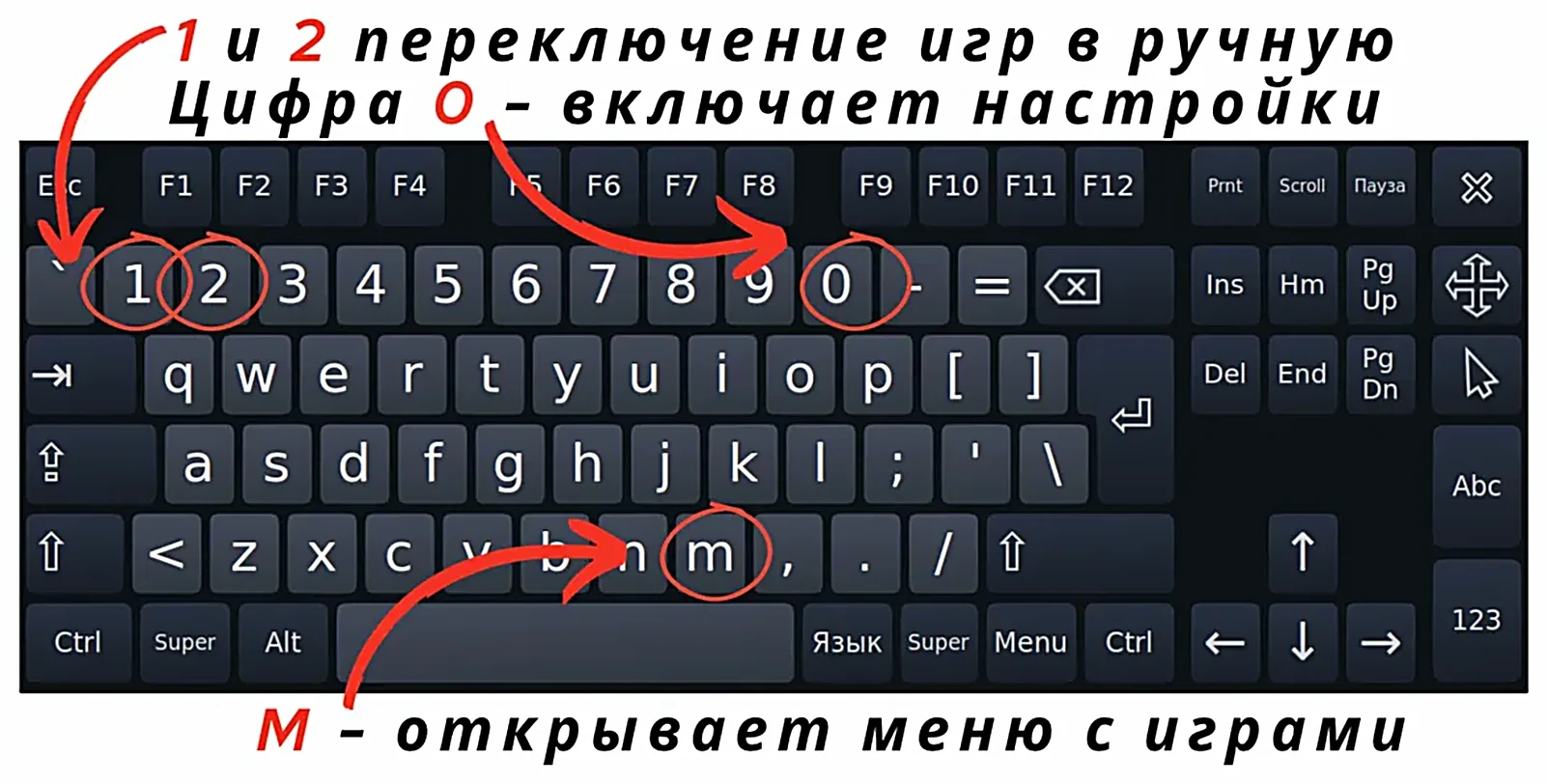
Игры можно запускать и вручную с клавиатуры компьютера: клавиши 1 и 2 переключают игры по очереди, клавиша M возвращает в меню. Это нужно администратору, который хочет быстро сменить сцену, не подходя к стене. Когда игра закончилась, участники могут подержать руку на кнопке, чтобы сыграть ещё раз или вернуться в меню.

Горячие клавиши и настройки раунда
Все основные действия вынесены на клавиатуру компьютера, который управляет установкой. Вот что подтверждено в наших инструкциях:
- клавиша 0 открывает настройки, в том числе настройки камеры;
- клавиши 1 и 2 переключают игры вручную;
- клавиша M открывает меню с играми и возвращает в него из игры;
- клавиша H включает подсказки по кругу: включено, затем пять секунд, затем выключено;
- клавиша S открывает настройки раунда;
- клавиша Enter показывает список сцен для техника;
- клавиша F11 или сочетание Alt+Enter переключает полный экран и окно.
В настройках раунда можно выбрать режим: игра идёт по кругу без остановки, по таймеру или с автоматической сменой сцен. Здесь же задаётся время раунда и включается командный режим. Для праздника удобна автосмена сцен: администратору не нужно подходить к компьютеру, игры сменяют друг друга сами. Для занятия в классе — игра по таймеру, чтобы раунд заканчивался вовремя.
Если клавиши не отвечают, дело обычно в том, что окно игры не активно. Достаточно один раз щёлкнуть мышью по окну, и управление вернётся.
Настройка камеры в программе: область обнаружения
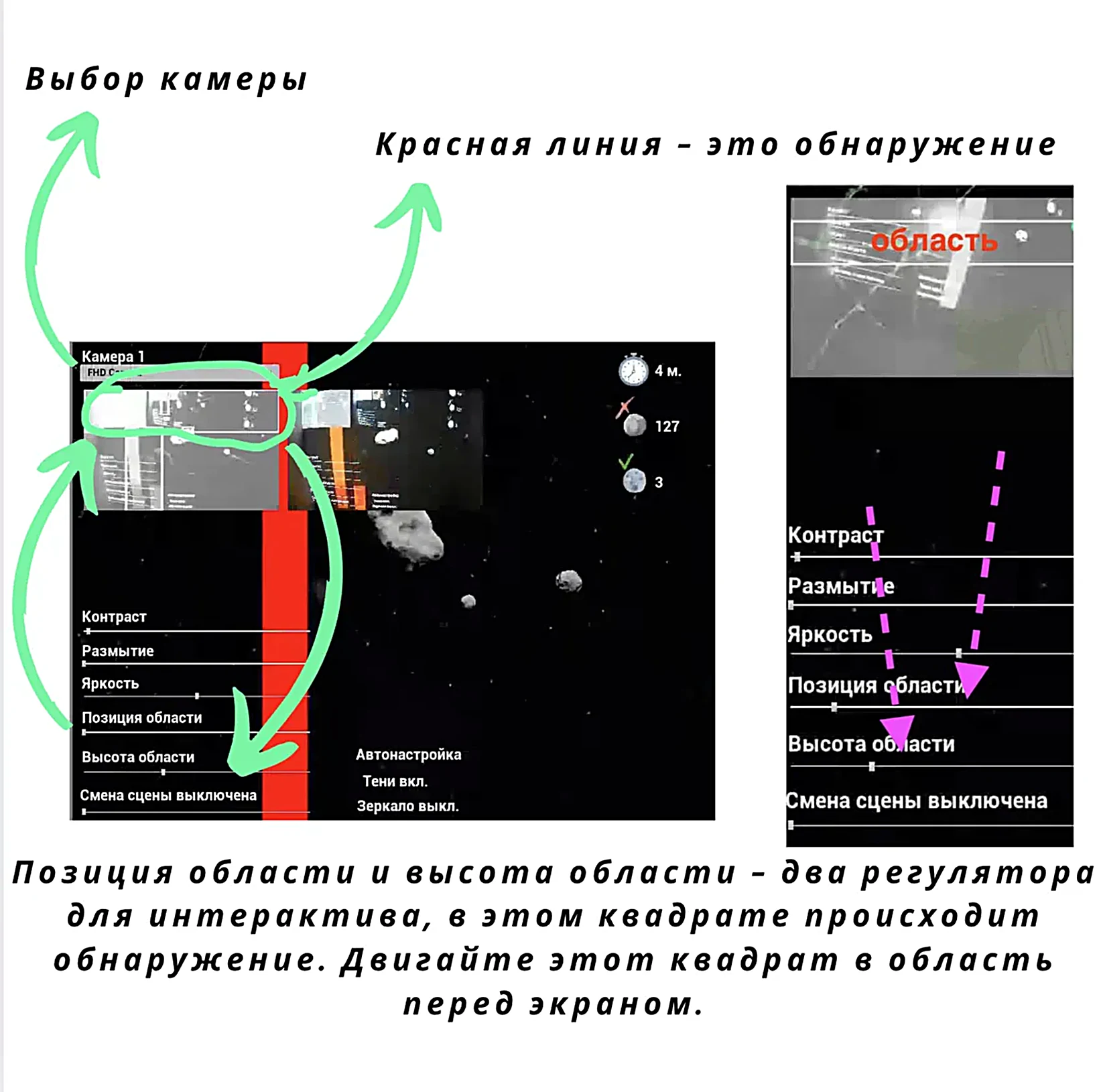
Самая важная настройка — область обнаружения. Нужно один раз показать программе, где находится стена и где происходит игра. Для этого нажимают клавишу 0, в открывшихся настройках выбирают свою камеру в верхней левой части окна и дальше по шагам задают область. После этого срабатывать должно только место удара, а не вся картинка.
Если игра «срабатывает сама», в настройках есть три простых действия: уменьшить яркость, увеличить размер и включить защиту от проекции — в программе она называется «Игнорировать проекцию». Защита от проекции нужна потому, что камера видит и саму картинку проектора, а она меняется во время игры. Без этой настройки движущаяся картинка принималась бы за движение игроков. Затем клавишей 1 сужают рамку зоны так, чтобы она совпадала с изображением.
Проверка после настройки очень проста: бросьте мяч в картинку, и сработать должно только место попадания. Настройки сохраняются рядом с программой, повторять их при каждом запуске не нужно. Подробный разбор с картинками есть в инструкции «Бросалки»: настройка и запуск.
Подключение проектора: второй экран и полный экран
С точки зрения компьютера проектор — это второй монитор. В инструкциях описан такой порядок: подключите проектор, нажмите Win+P и выберите режим «Расширить». После этого окно игры переносится на проектор, и на нём включается полный экран клавишей F11. Так экран администратора остаётся свободным, и он может управлять программой, пока игроки видят только игру.
Камеру подключайте до запуска программы. Это правило легко забыть, но оно важно: если камера включена позже, программа может её не увидеть, и придётся запускать заново. Выбор камеры в настройках имеет смысл делать тогда, когда она уже подключена и показывает картинку.
В наших инструкциях запуск описан для компьютера с Windows — именно такие сочетания клавиш в них приведены. Если вы планируете иную систему, уточните это перед заказом: напишите или позвоните, и мы подскажем.
Папка программы и файл лицензии
Это место, где чаще всего возникают недоразумения. Программу нельзя переносить одним файлом: рядом с запускаемым файлом должны лежать папки с картинками, видео, анимацией и звуками. Если скопировать только сам файл, окно откроется, но будет пустым — ни картинок, ни видео. Правильно переносить папку целиком.
То же касается 3D-квестов: папка с квестами должна лежать рядом с основной программой, иначе квесты не откроются. Файл лицензии лежит рядом с запускаемым файлом, и его нельзя ни переименовывать, ни перемещать. Если вы планируете переезд оборудования, сначала скопируйте всю папку, затем проверьте запуск на новом месте.
Настройки камеры и зоны тоже хранятся рядом с программой. Поэтому при переносе папки целиком вы переносите и настройки, хотя при новой раскладке света и геометрии помещения их всё равно стоит перепроверить.
Какие игры и сцены включены
Программа не ограничивается одной игрой. В неё входят «Бросалки» — игра, где дети бросают мячи в проекцию, а камера замечает попадания; «Прыгун» — игры всем телом, где герой на экране повторяет прыжки; «Раскраска» и «Оживи рисунок» — рисование руками и оживление нарисованного; «Дискотека» с двенадцатью сценами и до четырёх игроков; пять интерактивных 3D-квестов. Обзор игр — на странице игры для интерактивной стены, а про отдельные игры — интерактивная стена «Прыгун», интерактивная стена стрелялки и интерактивная стена ожившие рисунки.
Отдельная особенность — одна и та же программа обслуживает и стену, и пол. Игра с мячом, которая идёт на стене, при другой настройке идёт на полу. Поэтому, выбирая оборудование, вам не нужно покупать «вторую программу» для второй поверхности: разница в том, как расположены проектор и камера. Подробнее про пол — на странице интерактивный пол.
Онлайн-версии и вопрос «скачать»
Многие спрашивают, можно ли скачать программу для интерактивной стены. Мы не предлагаем на этой странице файл для скачивания: рабочая программа поставляется вместе с оборудованием, лицензией и настройкой. Это связано с тем, что без правильно подобранных проектора и камеры программа дома на обычном экране покажет игру, но не сработает так, как работает на стене.
Зато попробовать игры можно сразу. На странице игры онлайн собраны браузерные версии наших игр: они запускаются без регистрации и скачивания, играть можно мышкой, пальцем на телефоне или перед веб-камерой. Это хороший способ понять, как выглядят игры и подойдут ли они вашей аудитории, прежде чем обсуждать установку. Общий разбор программных решений — на странице программы и ПО.
Что делать, если что-то не работает
Большинство трудностей повторяется, и их решения тоже понятны.
- Игра срабатывает сама. Нажмите 0, уменьшите яркость, увеличьте размер, включите «Игнорировать проекцию», затем сузьте рамку зоны.
- Пустое окно, нет картинок или видео. Скопирована только программа. Перенесите папку целиком.
- 3D-квесты не открываются. Папка с квестами должна лежать рядом с основной программой.
- Игра тормозит. Закройте лишние программы и вкладки браузера, перезапустите игру.
- Клавиши не отвечают. Щёлкните мышью по окну игры.
Если ни одно из решений не помогло, позвоните по телефону 8 925 665-92-93 или напишите в Telegram: пришлите фото экрана и площадки, и мы подскажем по шагам.
Инструкции и PDF для печати
К новым играм есть короткие инструкции на двух страницах. Их удобно распечатать и держать рядом с компьютером. В каждой — установка, первая настройка камеры, клавиши меню и таблица частых проблем. Такие инструкции есть для «BallGames» (пол и стена с мячом), «Прыгуна», «Раскраски» с «Оживи рисунок», «3D-квестов» и «Дискотеки». Все они собраны в разделе инструкции по настройке.
Совет администраторам площадки: сохраните страницу с инструкциями в закладки на том компьютере, который управляет оборудованием. Тогда любую настройку можно открыть за минуту, не дожидаясь техника.
Где взять программу вместе с оборудованием
Программа не продаётся отдельно от установки, потому что её работа зависит от того, как собраны проектор, камера и компьютер. Где можно приобрести или арендовать комплект для стены, смотрите на сайте интерактивнаястена.рф, а общий каталог оборудования — на интерактивноеоборудование.рф.
Расскажите, какая у вас стена и помещение, и мы подскажем, как организовать запуск игр. Позвоните 8 925 665-92-93, напишите в WhatsApp или нажмите «Оставить заявку».
Показать на вашем оборудовании
Оставьте заявку — покажем игры на настоящем оборудовании и подберём вариант под вашу площадку.
Где купить или арендовать
Частые вопросы
Что входит в программу для интерактивной стены?
Запускаемая игра, папки с картинками, видео и звуками, меню со сценами, настройки камеры и области обнаружения, а также файл лицензии. В программе более 450 игр для стены и пола и пять интерактивных 3D-квестов.
Как выбрать игру в программе?
В меню игру выбирают движением: шагните, прыгните или бросьте мяч на нужную карточку. Вручную сцены переключают клавиши 1 и 2, а клавиша M открывает меню.
Как настроить камеру в программе?
Нажмите клавишу 0, выберите свою камеру и задайте область обнаружения. Если игра срабатывает сама, уменьшите яркость, увеличьте размер и включите защиту от проекции.
Можно ли скачать программу для интерактивной стены?
Отдельного файла для скачивания мы не предлагаем: программа поставляется с оборудованием и настройкой. Попробовать игры можно в браузере на странице «Игры онлайн».
Почему окно игры пустое?
Скорее всего, скопирован только запускаемый файл. Программу нужно переносить целиком вместе с папками картинок, видео и звуков.
Нужен ли оператор, чтобы управлять программой?
Нет, игры выбираются движением, а администратор может переключать сцены клавишами. Режим автосмены сцен позволяет обойтись без вмешательства на время праздника.
Куда обратиться, если не получается настроить?
Позвоните по телефону 8 925 665-92-93 или напишите в Telegram, пришлите фото экрана и площадки. Гарантия на оборудование — 12 месяцев.
Читайте также
Оставить заявку
Расскажем, как это работает, покажем игры и подберём решение. Ответим в течение дня.
+7 (925) 665-92-93