
 Эволюция Интерактив
Как работает интерактивная стена
Как работает интерактивная стена — по цепочке из трёх звеньев: проектор показывает игру на стене, камера смотрит на ту же стену и замечает бросок мяча или движение руки, а компьютер с программой решает, что произошло в игре, и просит проектор показать новый кадр. Вы бросили мяч в мишень — мишень «разбилась», подпрыгнули — персонаж взлетел выше. Сторонний наблюдатель видит только результат, но за ним стоит простая настройка, которую проводит техник один раз при установке. Дальше — подробно: из чего состоит стена, как работает камера, как совместить рамку зоны с картинкой, как запускать игры и что делать, если игра реагирует на лишнее. Без цифр и без сложных терминов.
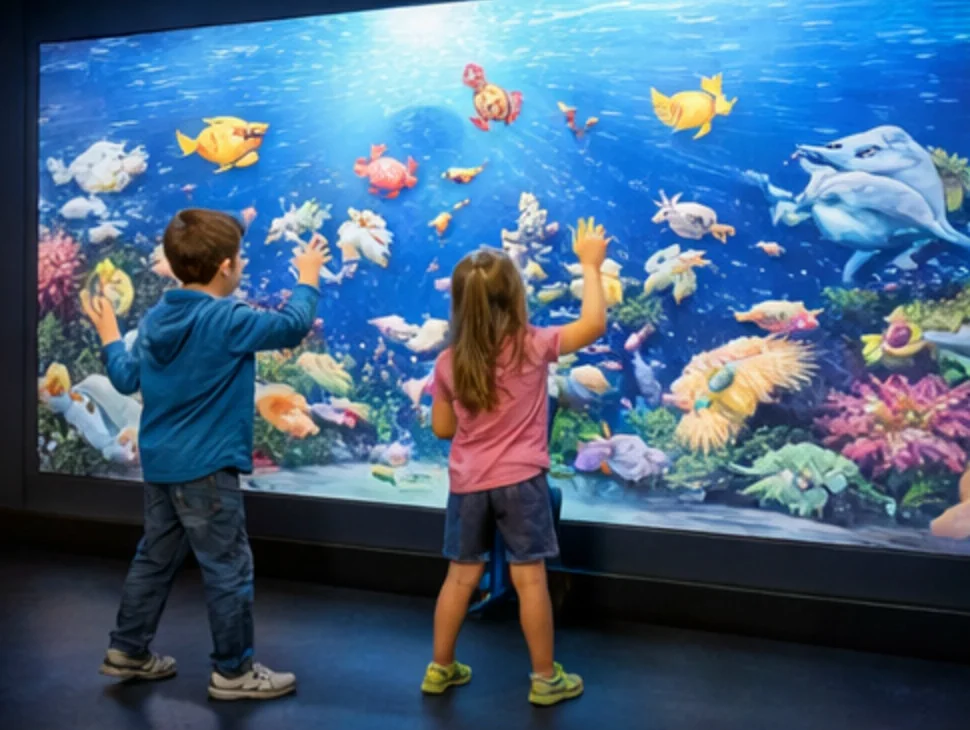
Интерактивная стена: игра «Прыгун» на проекции
Короткий ролик: двое игроков управляют героями-зайцами в космической сцене «Прыгун», игра отвечает на движение. Эволюция Интерактив.
Из чего состоит интерактивная стена
Стену составляют четыре части. Первая — проектор, который направлен на стену и выводит на неё картинку. Вторая — камера, которая смотрит на ту же стену и фиксирует, что происходит перед ней. Третья — компьютер с программой, где собраны игры и правила реакции. Четвёртая — сама стена: ровная светлая поверхность нужной ширины. Специальное покрытие не требуется, достаточно, чтобы картинка читалась.
Ещё нужна свободная зона перед стеной: в играх с мячом игроки бросают, поэтому за их спиной и по бокам не должно быть мешающих предметов. На стене можно играть руками, мячом и всем телом, поэтому этот формат любят для командных соревнований и «бросалок». О формате игр читайте на страницах игры для интерактивной стены и кидалки.
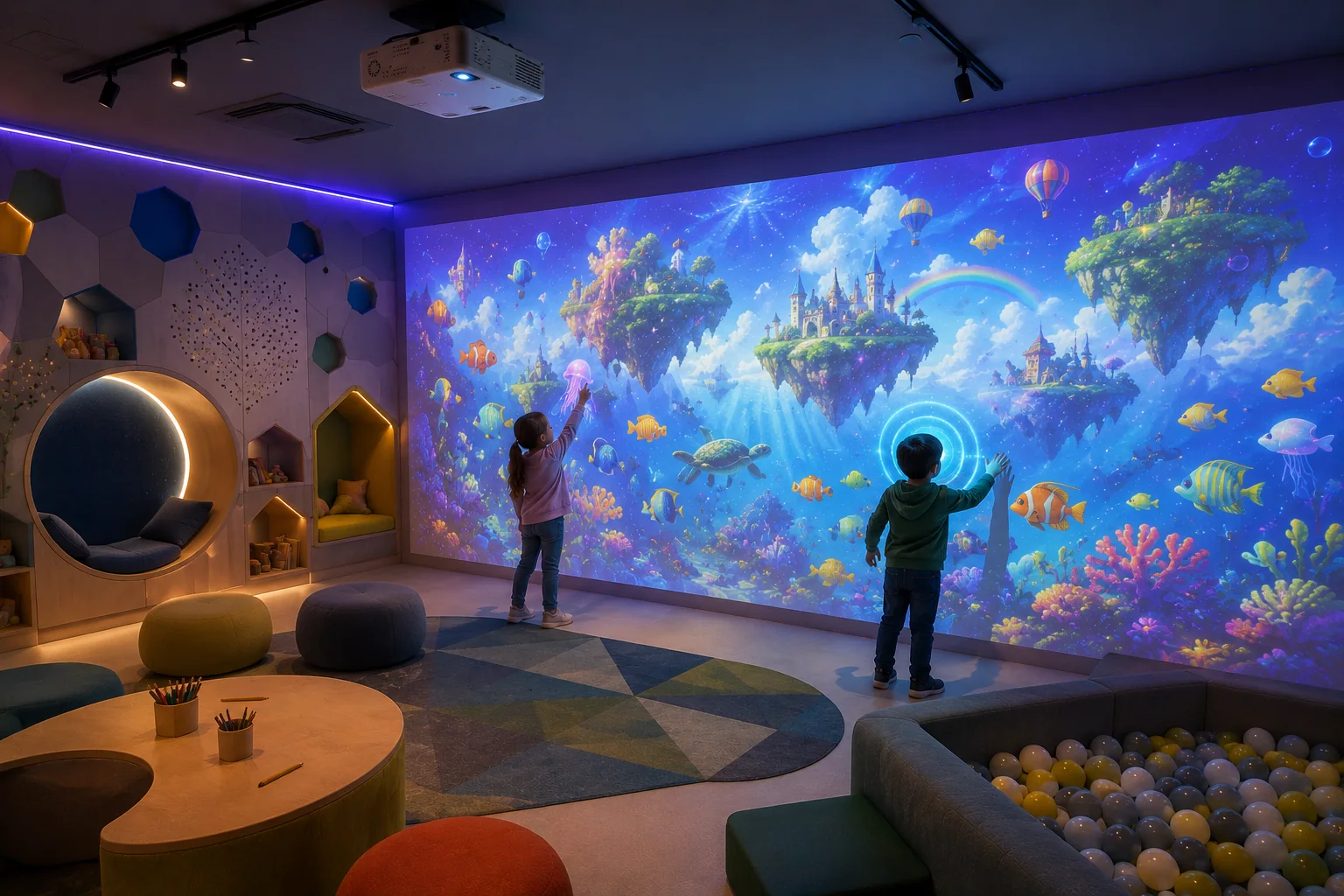
Как камера замечает бросок и движение
Камера передаёт в программу изображение стены и зоны перед ней. Программа замечает движение: рука, ладонь, прыжок или мяч, который пролетел и ударил по картинке. Место, где произошло событие, она переводит в координаты игры и проверяет: попали в мишень, сбили кеглю, поймали предмет.
Чтобы стена не реагировала на собственную картинку, в программе есть настройка «Игнорировать проекцию». Рядом находятся выбор камеры, яркость, контраст, размытие, размер и «Зеркало» — они собраны на экране настроек проекции, который открывается клавишей 0. Для игры с мячом программа может определять центр мяча, и в диагностике (клавиша 2) видно точки движения и центр мяча, поэтому техник легко проверяет, правильно ли камера «видит» бросок.
Подробнее о запуске, камере и настройках читайте в инструкции по запуску.
Как проектор показывает игру на стене
Проектор не «чувствует» движения, его задача — показывать кадры. Он получает картинку от компьютера и выводит её на стену. Вся логика находится в программе: она читает данные камеры, определяет событие и формирует следующий кадр. Для игрока это выглядит как мгновенный ответ стены на его действие.
Чтобы картинка получилась ровной, проектор ставят так, чтобы он охватывал всю нужную часть стены, а затем в программе совмещают рамку зоны с изображением. Об этом шаге мы рассказываем дальше. Если вас интересует именно проекционная схема, откройте стена с проектором.
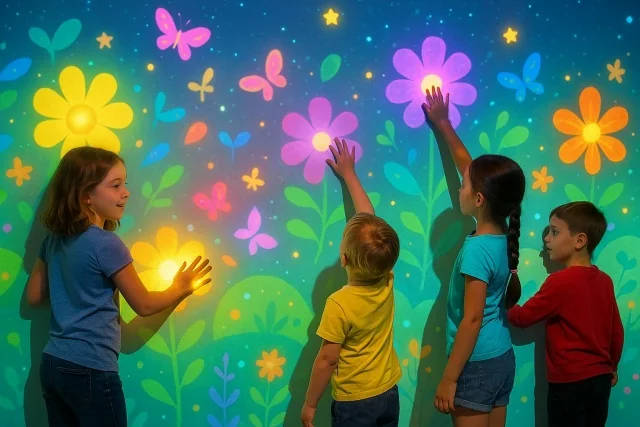
Рамка зоны: совмещаем камеру и картинку
Рамка зоны — главный шаг настройки. На экране компьютера показано изображение с камеры, поверх него — рамка. Нужно потянуть её углы так, чтобы она точно совпала с картинкой на стене. Тогда программа знает, какое место на изображении камеры соответствует какому месту игры.
Рамка открывается клавишей 1. Если рамка шире картинки, игра может реагировать на лишнее, поэтому её стараются сузить до картинки. Если проектор или камеру сдвинули, рамку выставляют заново.
Хорошая привычка — сыграть пробный бросок: встаньте перед стеной, бросьте мяч в видимую мишень и убедитесь, что реакция приходит именно туда, куда попал мяч. Если реакция «уезжает», рамка требует подстройки.
Запуск игры по шагам
Запуск занимает несколько простых действий. Включите проектор и компьютер, запустите программу игр. Убедитесь, что выбрана нужная камера и в окне видна стена. Выставьте рамку зоны по картинке. При необходимости уменьшите яркость и увеличьте размер в настройках проекции. Откройте главное меню игр клавишей M и выберите игру: бросьте мяч или шагните на нужную карточку. Повторное нажатие M возвращает из меню в игру.
Для ведущего есть полезные клавиши: H переключает подсказки по кругу, S открывает настройки раунда, Enter показывает список сцен для техника, F11 или Alt+Enter переключают полноэкранный режим и окно. Всё остальное делается движением игроков.
Игры на стене и как они реагируют
Реакция стены зависит от жанра. В «кидалках» нужно попасть мячом в цель: попадание засчитывается, очки растут. В «стрелялках» мишени появляются и исчезают, а попадание оценивается по месту удара. В «Прыгуне» герой взбирается по платформам, а вы управляете им движением. Есть сцены с оживающими рисунками и 3D-квесты, где стена становится частью сюжета. Подробнее — стрелялки, прыгун и оживающие рисунки.
Всего в каталоге более 450 игр для пола и стены и пять 3D-квестов. Ведущий выбирает режим: один игрок или две команды, зациклить игру, включить таймер или автосмену сцен, задать время раунда. Очки команд видны на самой проекции, поэтому спорить о результате не приходится: на экране видно, кто сколько набрал.
Одну и ту же сцену можно играть по-разному: соло, парами, двумя командами по очереди. Меняются правила раунда, а не оборудование, и это позволяет провести на одной стене и спокойное занятие, и шумное соревнование.
Что делать, если игра срабатывает сама или не отвечает
Если игра реагирует без вашего участия, откройте настройки проекции (клавиша 0): уменьшите «Яркость», увеличьте «Размер», включите «Игнорировать проекцию». Затем клавишей 1 сузьте рамку зоны до картинки. Если игры не показывают картинки или видео, скорее всего, скопирована только программа: нужно переносить папку целиком, чтобы рядом с ней лежали все папки с видео, картинками и анимацией. Если не открываются 3D-квесты, их папка должна лежать рядом с основной. Если игра тормозит, закройте лишние программы на компьютере.
Если проблема не уходит, напишите нам в WhatsApp или позвоните: чаще всего помогает короткое описание и фото экрана.
Что проверить после установки
Перед первой игрой с гостями удобно пройти короткий список проверок. Убедитесь, что изображение камеры показывает именно стену и зону перед ней. Проверьте, что рамка совпадает с картинкой по всем четырём углам. Откройте диагностику и пройдитесь перед стеной: точки движения должны появляться там, где вы находитесь. Бросьте мяч и посмотрите, отмечает ли диагностика его центр. После этого запустите одну игру и сыграйте пробный раунд.
Если что-то работает не так, возвращайтесь на один шаг назад: сначала камера, затем яркость и размер, затем рамка. Такой порядок помогает найти причину без лишних действий. Он одинаков для любой игры, поэтому ведущему не нужно запоминать отдельные правила для каждой сцены.
Кто работает со стеной
Настройку обычно проводит техник один раз при установке, а запускает игры ведущий: воспитатель, организатор праздника, администратор центра. Для ежедневной работы достаточно знать несколько клавиш и порядок запуска. Всё остальное, включая выбор игры, происходит на стене: бросьте мяч на карточку, и сцена откроется.
Поэтому интерактивная стена хорошо подходит там, где нет отдельного специалиста по технике: в детских садах, школах, центрах и на праздниках. Но если что-то непонятно, мы поможем по телефону или в мессенджере.
Какая стена и какое помещение нужны
Стена должна быть ровной и достаточно светлой, чтобы картинка читалась. Яркий дневной свет уменьшает контраст, поэтому там, где можно приглушить освещение, игра выглядит лучше. Перед стеной нужна зона для броска, а проектор и камеру закрепляют так, чтобы игроки не заслоняли их при игре.
Эти условия мы советуем проверить заранее. Описание помещения помогает сразу понять, подойдёт ли оно. Подборки по типам помещений смотрите на страницах стена для детского сада, стена для игровой комнаты и стена для дома.
Чем стена отличается от пола
Принцип один: проектор плюс камера плюс программа. Разница в том, что игрок делает. На стене чаще играют руками и мячом, поэтому она подходит для соревнований и точности. На полу играют ногами и всем телом, поэтому он хорош для беготни и праздников. Полное сравнение есть на странице интерактивный пол или стена, а пол описан подробно в материале как работает интерактивный пол.
Где купить или арендовать
Заказать стену можно на профильных сайтах: интерактивная стена, интерактивный пол и интерактивное оборудование. Гарантия на оборудование — 12 месяцев.
Подобрать формат под ваше помещение можно по телефону 8 925 665-92-93, в WhatsApp или через кнопку «Оставить заявку» на странице: расскажите, где и для кого нужна игра, и мы подскажем, с чего начать.
Показать на вашем оборудовании
Оставьте заявку — покажем игры на настоящем оборудовании и подберём вариант под вашу площадку.
Где купить или арендовать
Частые вопросы
Как работает интерактивная стена простыми словами?
Проектор показывает игру на стене, камера замечает бросок или движение, программа решает, что произошло, и проектор показывает ответ.
Нужен ли специальный экран?
Нет. Достаточно ровной светлой стены, на которой видна проекция.
Зачем нужна рамка зоны?
Она совмещает изображение камеры с картинкой на стене, чтобы реакция игры приходила туда, куда вы попали.
Почему игра срабатывает сама?
Камера может принять проекцию или посторонний свет за движение. Уменьшите яркость, увеличьте размер, включите «Игнорировать проекцию» и сузьте рамку.
Какие игры есть на стене?
«Кидалки», «стрелялки», «Прыгун», оживающие рисунки и 3D-квесты. Всего в каталоге для пола и стены более 450 игр.
Какая гарантия и как заказать?
Гарантия — 12 месяцев. Оставьте заявку, напишите в WhatsApp или позвоните 8 925 665-92-93.
Читайте также
Оставить заявку
Расскажем, как это работает, покажем игры и подберём решение. Ответим в течение дня.
+7 (925) 665-92-93