
 Эволюция Интерактив
Как работает интерактивный пол
Как работает интерактивный пол — проще, чем кажется: над зоной игры висит проектор и показывает картинку на пол, рядом работает камера и следит за движением, а компьютер с программой связывает их и решает, что должно измениться на картинке. Вы шагаете, прыгаете или бросаете мяч, камера это замечает, программа отвечает, и проектор показывает новый кадр. Всё происходит так быстро, что со стороны кажется, будто пол «живой». Ниже — по порядку: из чего состоит установка, как её подключают и настраивают, как выбирают игру и что делать, если игра срабатывает сама. Мы опираемся на нашу живую инструкцию по запуску и не используем технических цифр.
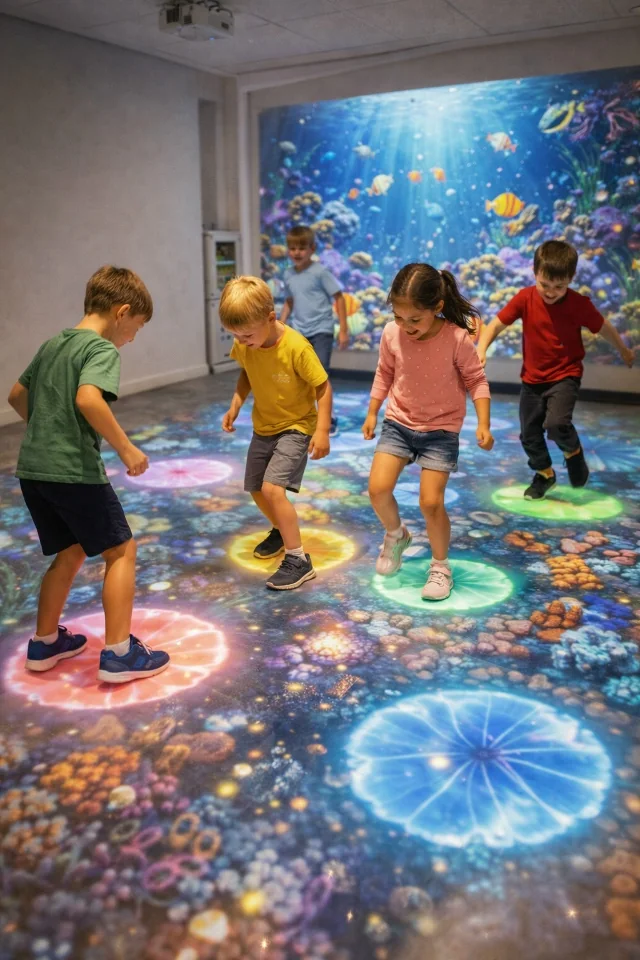
Интерактивный пол: игра на проекции
Короткий ролик: игра на проекции пола, камера замечает движение игроков, картинка отвечает на шаги. Эволюция Интерактив.
Из чего состоит интерактивный пол
Установка состоит из четырёх частей. Первая — проектор: он закрепляется над игровой зоной и «рисует» игру на полу. Вторая — камера: она смотрит на ту же зону и замечает движение людей и мяча. Третья — компьютер с нашей программой: в ней записаны игры и логика, по которой картинка отвечает на движение. Четвёртая — сама поверхность: ровный пол, на котором картинка читается.
Никакой специальной дорожки или покрытия не требуется. Играют на обычном полу, а проекция лежит на нём как световая картинка. Поэтому интерактивный пол можно поставить в зале, детском центре, игровой комнате или на мероприятии, а потом убрать оборудование и вернуть помещение к обычной жизни. Если вы выбираете между форматами, взгляните на сравнение пола и стены и сравнение проектора и панели.
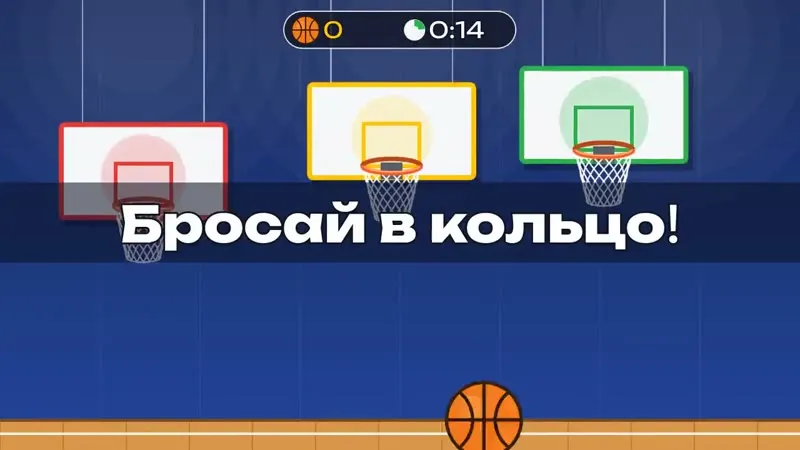
Как камера «видит» движение
Камера передаёт в программу изображение зоны игры. Программа замечает, где в зоне что-то движется: там прошёл человек, там летит мяч. Эти места она считает «касаниями» и применяет к игре: в этой точке вспыхнула плитка, здесь рыбки разбежались, здесь мячик попал в мишень.
Чтобы пол не реагировал на собственную проекцию, в программе есть настройка «Игнорировать проекцию». Она нужна, потому что картинка, которую показывает проектор, сама меняется и может быть принята за движение. Также в настройках можно выбрать камеру, изменить яркость, контраст и размытие, настроить размер и при необходимости включить «Зеркало». Они собраны на одном экране настроек проекции, который открывается клавишей 0.
Для проверки есть диагностика: на экране появляются точки движения и центр мяча, поэтому техник сразу видит, что именно заметила камера. Диагностика открывается клавишей 2.
Как проектор показывает игру
Проектор получает от компьютера готовую картинку и выводит её на пол. Он не «знает» о камере, его задача — показать кадр. Всё «умное» происходит в программе: она получает данные камеры, определяет событие и формирует следующий кадр.
Чтобы картинка легла на пол правильно, проектор закрепляют так, чтобы он охватывал всю зону игры. Далее в программе проверяют, что картинка и рамка зоны совпадают. Этот шаг мы называем калибровкой, и он описан дальше. Полный набор игр запускается из одного меню, поэтому ведущему не нужно возиться с проводами и настройками перед каждой игрой.
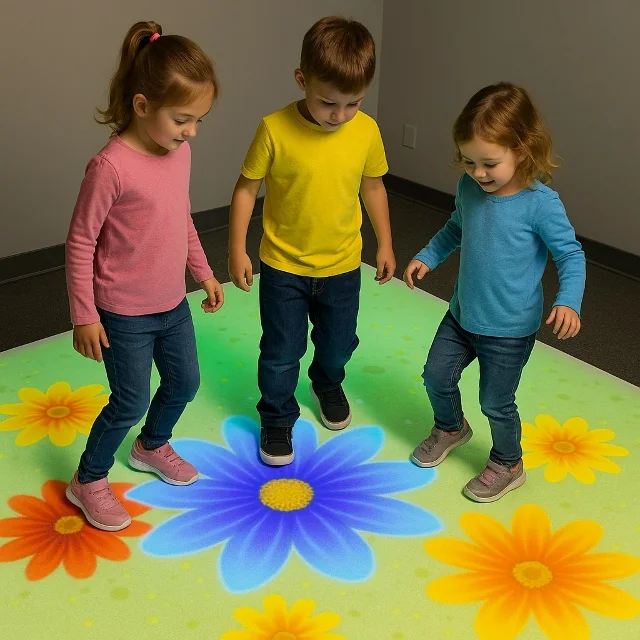
Калибровка: рамка зоны
Калибровка — самый важный шаг при запуске. Камера показывает на экране изображение зоны и рамку, и нужно потянуть углы рамки так, чтобы она точно совпала с картинкой на полу. Поэтому рамку нужно выставлять внимательно и не торопясь.
Рамка зоны открывается клавишей 1. После того как углы выставлены, программа знает, какая область камеры соответствует какой области картинки. Это и есть связь между движением в комнате и событием в игре. Калибровку проводят после установки и повторяют, если проектор или камеру сдвинули.
Есть ещё один практический момент. Калибровку удобно делать вдвоём: один человек двигает углы рамки на компьютере, а второй стоит в зоне и показывает рукой или ногой, где что должно сработать. Так проще убедиться, что реакция игры приходится именно туда, где вы стоите. После калибровки полезно сыграть пробный раунд: если картинка отвечает на движения без задержки и без лишних срабатываний, установка готова к гостям.
Если вы переносите оборудование, например на выезд, калибровку делают заново в каждом новом месте. Порядок действий везде один и тот же: камера, яркость и размер, рамка зоны, диагностика, главное меню.
Если игра «срабатывает сама», проверьте рамку: частая причина в том, что она включает лишнее. Сузьте рамку до картинки, снизьте яркость, увеличьте размер и включите «Игнорировать проекцию».
Запуск: от включения до первой игры
Порядок запуска такой. Сначала включают проектор и компьютер и запускают программу игр. Затем проверяют, что камера выбрана верно: изображение на экране должно показывать зону игры. После этого выставляют рамку зоны по картинке на полу и при необходимости корректируют яркость и размер в настройках проекции. Затем открывают главное меню игр клавишей M и выбирают сцену: шагом, прыжком или броском мяча на нужную карточку. Повторное нажатие M возвращает в игру.
Программа может работать в полноэкранном режиме или в окне: переключение клавишей F11 или сочетанием Alt+Enter. Для ведущего есть и другие полезные клавиши: H включает подсказки, S открывает настройки раунда, а Enter показывает список сцен для техника. Подсказки в игре устроены так, что читать много не нужно, поэтому дети быстро включаются.
Подробности вы найдёте в нашей инструкции инструкции по запуску пола и стены и в PDF-версии с картинками.
Как играют: меню, раунды и команды
В главном меню игры показаны карточками. Вы выбираете карточку не мышкой, а своим движением, и это сразу вовлекает: ребёнок понимает, что игра отвечает на его шаги. Подсказка на экране показывает, что делать: идти, прыгать или бросать.
В настройках раунда можно выбрать, как идёт игра. Её можно зациклить, ограничить таймером или сделать автосмену сцен. Можно задать время раунда и включить командный режим, тогда очки команд видны на проекции. Это удобно для праздников и занятий, где нужно распределить роли. Всего в каталоге более 450 игр для пола и стены и пять 3D-квестов, подробнее — игры для интерактивного пола и программа для интерактивного пола.
Что может мешать и как это исправить
Чаще всего проблемы связаны с настройкой, а не с неисправностью. Если игра срабатывает сама, откройте настройки проекции (0), уменьшите «Яркость», увеличьте «Размер», включите «Игнорировать проекцию» и сузьте рамку зоны (1) до картинки. Если не видно изображения или игр, значит, скопирована только программа: нужно перенести папку целиком, чтобы рядом лежали все папки с видео, картинками и анимацией. Если не открываются 3D-квесты, папка квестов должна лежать рядом с программой. Если игра тормозит, закройте лишние программы на компьютере.
Если вы не уверены, что делать, напишите нам: описание проблемы и фото экрана обычно помогают найти причину быстрее.
Чем пол отличается от обычного экрана
Обычный экран показывает картинку и ждёт касания пальцем. Интерактивный пол иначе: он занимает всю площадь зоны, а «касанием» становится шаг, прыжок или бросок. Поэтому игры для пола придуманы под движение: по картинке нужно идти, догонять объект, обходить препятствие, попадать мячом. Игрок не смотрит на устройство, а находится внутри сцены.
Такая схема меняет и поведение детей и взрослых: они двигаются свободнее, быстрее объединяются в команды и охотнее участвуют, потому что правила понятны без чтения. Мы не обещаем от игры каких-то особых эффектов, а описываем то, что видно на практике: игра на полу — это весёлое занятие в движении, которое проводят в центрах, садах, школах и на праздниках.
Помещение для интерактивного пола
Для хорошей картинки нужен ровный пол без блеска и возможность приглушить свет. Лишние предметы на полу лучше убрать из зоны: они закрывают проекцию там, где лежат. Яркий свет и блики уменьшают контраст, и тогда в настройках приходится снижать яркость.
Если вы выбираете, где поставить пол в детском саду, центре или школе, смотрите страницы пол для детского сада, пол в школе и характеристики интерактивного пола.
Где купить или арендовать
Установку можно приобрести или взять в аренду на профильных сайтах: интерактивный пол, интерактивная стена и интерактивное оборудование. Гарантия на оборудование — 12 месяцев.
Подобрать формат под ваше помещение можно по телефону 8 925 665-92-93, в WhatsApp или через кнопку «Оставить заявку» на странице: расскажите, где и для кого нужна игра, и мы подскажем, с чего начать.
Показать на вашем оборудовании
Оставьте заявку — покажем игры на настоящем оборудовании и подберём вариант под вашу площадку.
Где купить или арендовать
Частые вопросы
Как работает интерактивный пол простыми словами?
Проектор показывает игру на пол, камера следит за движением, компьютер с программой сопоставляет их и меняет картинку. Вы шагаете или прыгаете, а картинка отвечает.
Нужно ли специальное покрытие на полу?
Нет. Достаточно ровного пола, на котором видна проекция. Лучше без бликов и с возможностью приглушить свет.
Что такое калибровка?
Это совмещение рамки зоны на экране с картинкой на полу. Углы рамки тянут, пока она точно не совпадёт с проекцией.
Почему игра срабатывает сама?
Чаще всего камера принимает проекцию за движение. Уменьшите яркость, увеличьте размер, включите «Игнорировать проекцию» и сузьте рамку зоны до картинки.
Как запускаются игры?
Из главного меню, которое открывается клавишей M: нужную карточку выбирают шагом, прыжком или броском мяча.
Какая гарантия и как заказать?
Гарантия — 12 месяцев. Оставьте заявку, напишите в WhatsApp или позвоните 8 925 665-92-93.
Читайте также
Оставить заявку
Расскажем, как это работает, покажем игры и подберём решение. Ответим в течение дня.
+7 (925) 665-92-93