
 Эволюция Интерактив
Программное обеспечение для интерактивного пола
Программное обеспечение для интерактивного пола — это программа, которая запускает игры на проекторе и превращает движения, замеченные камерой, в действия на проекции. В нашем случае это одна программа с общим меню: в ней более 450 игр для пола и стены, 141 из них — для пола, а также 5 интерактивных 3D-квестов. Ниже — как программа устроена, как запускается и настраивается и что нужно знать до начала работы.
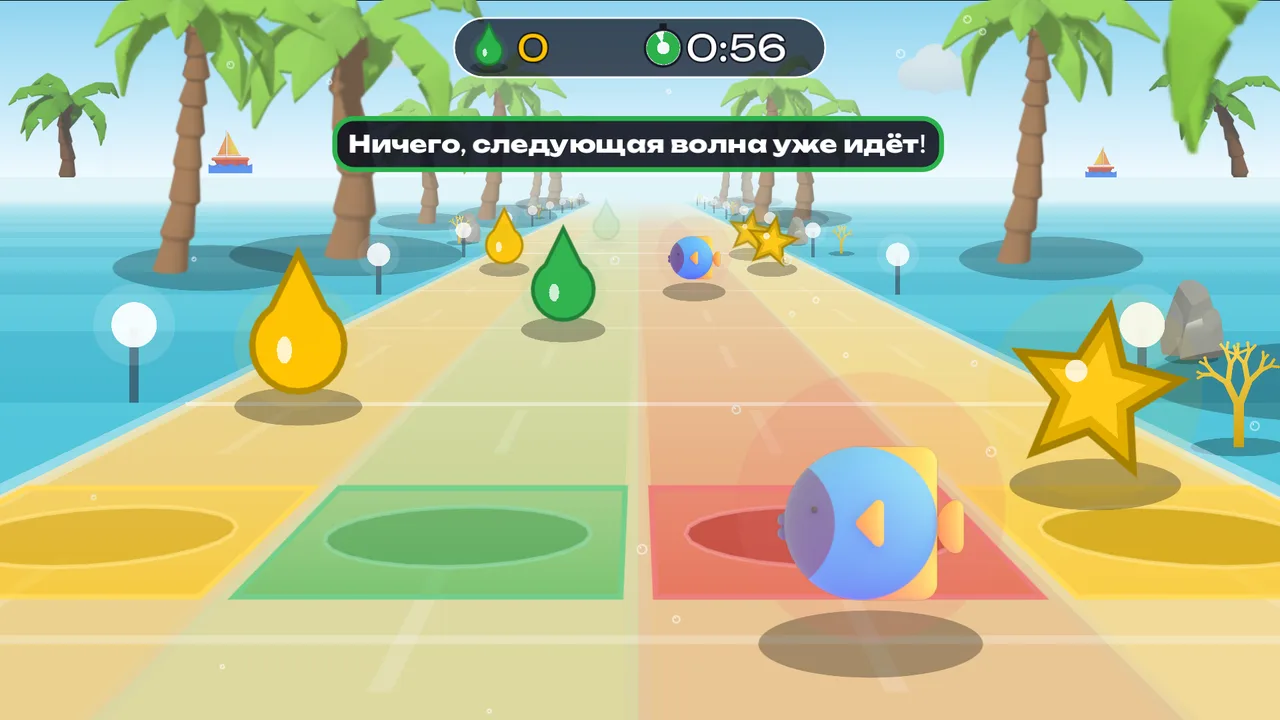
Программа для интерактивного пола: фрагмент игры
Фрагмент игры из программы для интерактивного пола и стены: очки, шкалы и подсказки на проекции. Эволюция Интерактив.
Что входит в программу
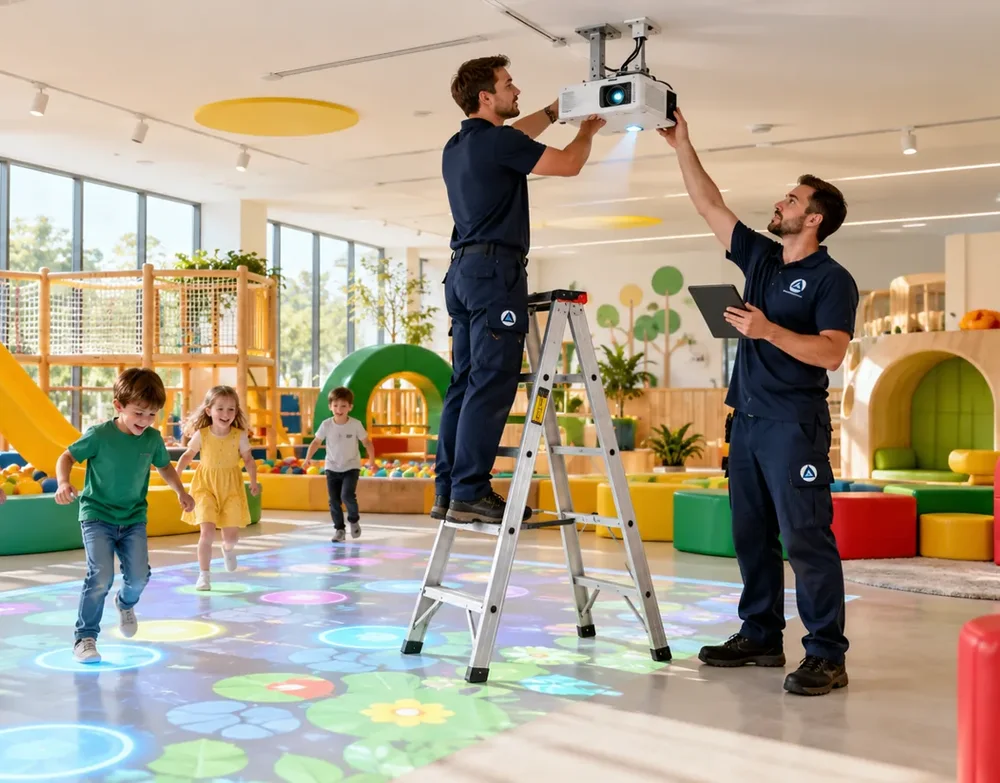
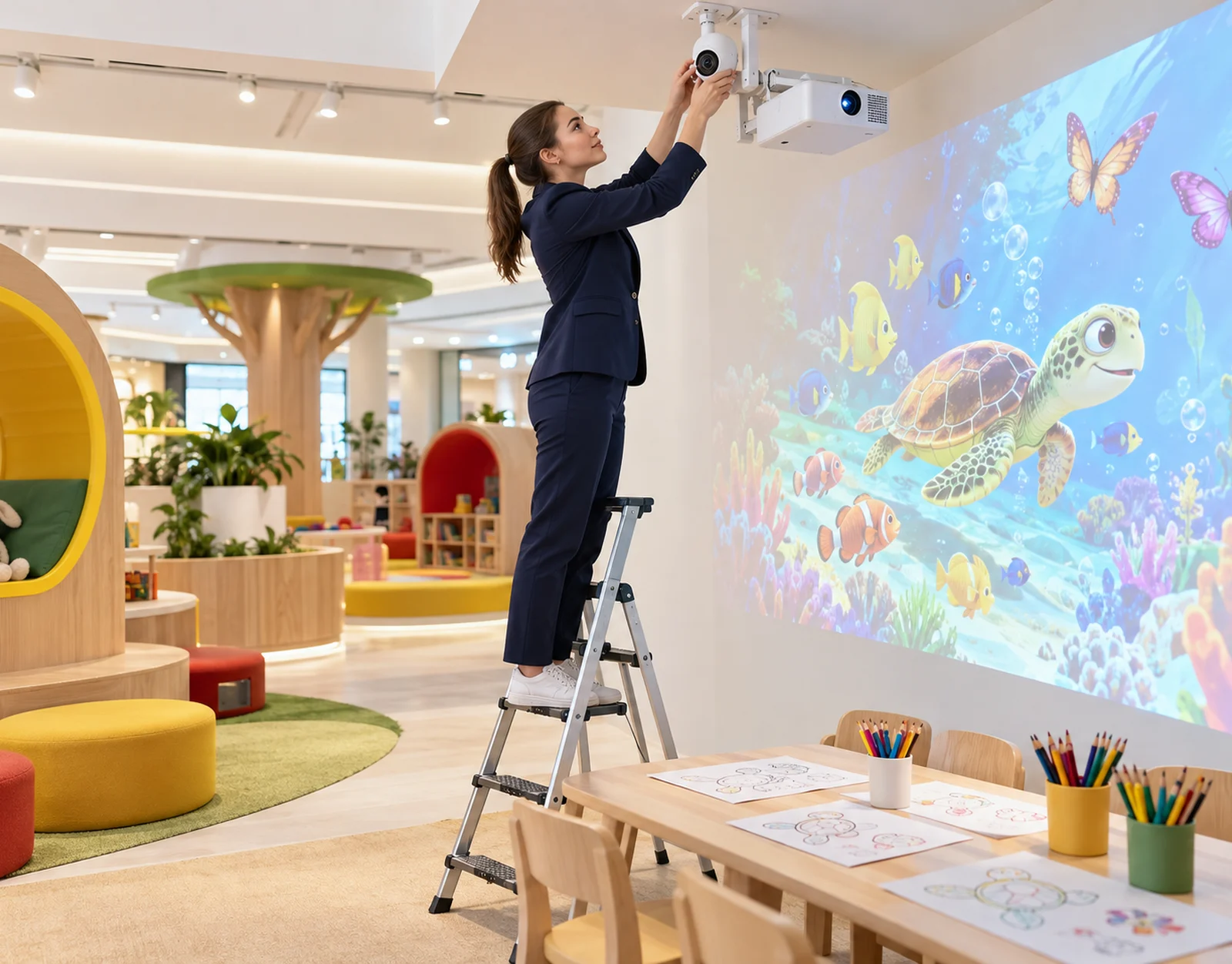
Интерактивный пол состоит из проектора, камеры, компьютера и программы. Первые три — это «железо», а программа превращает его в игровую зону. Она запускает игры, выводит их на проектор, получает от камеры информацию о движении и меняет картинку в ответ. Без программы проектор показывал бы просто изображение, а камера ничего не делала бы.
В нашей программе собрано всё в одном месте. Это более 450 игр для пола и стены, меню выбора, режимы «Один игрок» и «Две команды», вкладки возраста «Малыши» и «Постарше», фильтр «Все / Стена / Пол», настройки камеры и защиты от проекции, настройки раунда и список сцен для техника. Для старших детей в том же меню лежат пять интерактивных 3D-квестов.
Пользователю не нужно ничего программировать или настраивать на уровне кода. Основная работа ведущего — выбрать игру, объяснить правило и следить за детьми. Всё остальное делает программа: считает очки, показывает таймер и подсказки, меняет сцены. Общее описание того, как всё это выглядит на практике, есть на странице «Интерактивный пол».
Меню и управление
Меню — главный экран программы. Игру выбирают без пульта и клавиатуры: достаточно шагнуть, прыгнуть или бросить мяч на нужную карточку. Это удобно на мероприятии, потому что ведущему не нужно бегать к компьютеру, а дети сами видят, что выбирают. Наверху меню находятся вкладки возраста и переключатель режима игры, ниже — фильтр «Все / Стена / Пол».
В режиме «зациклено» в углу экрана есть значок: если подержать на нём мяч или руку 1,5 секунды, пока не заполнится кольцо, программа вернёт в меню или запустит игру снова. Так ведущий управляет игрой прямо с проекции, не прикасаясь к компьютеру. Подсказки по правилам показываются на экране, их можно включить клавишей H: они идут по кругу, затем отключаются через пять секунд.
Для технического специалиста у программы есть и «служебные» клавиши. Клавиша M открывает главное меню и возвращает обратно в игру, клавиша S — настройки раунда (зацикленный режим, игра по таймеру или автоматическая смена сцен, время раунда, командный режим), клавиша Enter — список сцен. Все клавиши работают, когда окно игры активно. Если они не отвечают, один раз щёлкните мышью по окну игры.
Установка и запуск
Программа устанавливается копированием папки. Важно скопировать папку BALLGAMES целиком: рядом с программой должны лежать папки Anim, Img, Video, Sound, previews, scenes и все файлы .dll. Одну программу без папок переносить нельзя, иначе игры будут пустыми, без картинок и видео. Файл лицензии license лежит рядом с исполняемым файлом программы, его не нужно переименовывать или перемещать. Для 3D-квестов папку QUEST3D кладут рядом с папкой BALLGAMES.
Проектор подключают к компьютеру вторым экраном. В Windows для этого нажимают Win+P и выбирают «Расширить», затем переносят окно игры на проектор и нажимают F11, чтобы открыть игру на весь экран. Камеру подключают до запуска программы.
Эти шаги подробно описаны на странице инструкции для пола и стены. Там же находится PDF-версия с картинками, которую удобно распечатать и держать рядом с комплектом. Если вы устанавливаете оборудование впервые, пройдите инструкцию один раз до прихода гостей, чтобы на мероприятии всё прошло спокойно.
Настройка камеры и проектора
Камера — глаза программы. От того, насколько точно настроена зона, зависит, как игра реагирует на движения. Для настройки есть три основных клавиши. Клавиша 0 открывает настройки камеры и защиты от проекции: выбор камеры, яркость, контраст, размытие, размер, а также переключатели «Игнорировать проекцию» и «Зеркало». Клавиша Esc показывает изображение камеры и рамку зоны. Клавиша 1 позволяет потянуть углы рамки, чтобы она совпала с картинкой на полу или на стене.
Клавиша 2 включает диагностику: на экране появляются точки движения и центр мяча. Это удобно, когда нужно понять, видит ли камера игрока и откуда берутся лишние срабатывания. Проверка простая: бросьте мяч в картинку, и срабатывать должно только место удара. Настройки сохраняются рядом с программой, поэтому повторять их при каждом запуске не нужно.
Для настройки проектора достаточно выбрать вторым экраном и вывести игру на полный экран. Размер изображения и расстояние до пола зависят от модели проектора и помещения, поэтому для вашего зала лучше обсудить это заранее. Позвоните по телефону 8 925 665-92-93, и мы подскажем, как лучше расположить проектор и камеру.
Частые проблемы и как их решить
Большинство трудностей при запуске повторяются из раза в раз, поэтому в инструкции собрана короткая таблица. Ниже её суть простыми словами.
- Игра срабатывает сама. Нажмите 0: уменьшите «Яркость», увеличьте «Размер», включите «Игнорировать проекцию». Клавишей 1 сузьте рамку зоны до картинки.
- 3D-квесты не открываются. Папка QUEST3D должна лежать рядом с папкой BALLGAMES.
- Пусто, нет картинок или видео. Скорее всего, скопирована только программа. Перенесите папку BALLGAMES целиком: папки Video, Img и Anim должны лежать рядом с исполняемым файлом.
- Игра тормозит. Закройте лишние программы и вкладки браузера, перезапустите игру.
Если проблема не решилась, позвоните по телефону 8 925 665-92-93 или напишите в Telegram @Evolution_Moscow. Опишите, что видно на экране, и пришлите фото: так проще понять, что случилось.
Какие игры идут в программе
В программе собраны игры нескольких типов. Для пола это игры на внимание и реакцию, на счёт и буквы, музыкальные и ритмические, сезонные, спортивные и сюжетные. Полный каталог с карточками, возрастом и описанием игр лежит на странице игры для интерактивного пола, а обзор по сериям — на странице игры для интерактивного пола: серии и каталог.
Для интерактивной стены в той же программе есть спортивные игры с мячом: боулинг, баскетбол и другие. Подборка лежит в каталоге игр для интерактивной стены. Различия между форматами разобраны на странице интерактивный пол и стена.
Новые игры в программе — 2.5D и 3D: барабанная установка, пианино-дорожка, «Гонки на двоих», «Морской прибой в такт», «Подиум: модный показ» и другие. Список и кадры вы можете посмотреть на странице «Интерактивный пол — более 450 игр».
Лицензия и поддержка
Программа работает при наличии файла лицензии, который лежит рядом с исполняемым файлом. Не перемещайте и не переименовывайте его. Если нужно перенести комплект на другой компьютер, лучше сначала созвониться: так мы подскажем, как сделать это правильно.
На оборудование действует гарантия 12 месяцев. Мы делаем интерактив с 2009 года, поэтому знаем типичные сложности и помогаем по телефону и в Telegram. Настройка камеры и проектора — самая частая тема обращений, и обычно она решается за несколько минут, если описать, что видно на экране.
Как попробовать программу
Прежде чем принимать решение, посмотрите игры в действии. Часть игр можно запустить в браузере на странице игры онлайн, а для настоящего проекционного формата стоит взять комплект в аренду на мероприятие: мы привезём оборудование, настроим его и заберём после события. Условия уточняйте по заявке.
Программа одинаково работает на разных площадках: в детском центре, школе, торговом центре и на празднике. Если вам нужно оборудование под конкретную задачу, расскажите о ней, и мы подберём комплект.
Где купить или арендовать интерактивный пол с программой
Игры, комплекты и примеры установки собраны на сайте интерактивного пола. Оборудование под разные площадки — на сайте интерактивного оборудования.
Оставьте заявку на странице или напишите в WhatsApp: https://wa.me/79256659293. Телефон — 8 925 665-92-93.
Показать на вашем оборудовании
Оставьте заявку — покажем игры на настоящем оборудовании и подберём вариант под вашу площадку.
Где купить или арендовать
Частые вопросы
Что такое программное обеспечение для интерактивного пола?
Это программа, которая запускает игры на проекторе и превращает движения, замеченные камерой, в действия на проекции. В нашем комплекте в ней более 450 игр для пола и стены.
Нужно ли что-то программировать?
Нет. Ведущий выбирает игру в меню шагом, прыжком или броском мяча на карточку, а программа сама считает очки и показывает подсказки.
Как установить программу?
Папку BALLGAMES копируют целиком, проектор подключают вторым экраном, камеру подключают до запуска программы, игру открывают на весь экран клавишей F11. Подробный порядок — на странице инструкции.
Как настроить камеру?
Клавишей 0 открывают настройки камеры и защиты от проекции, клавишей 1 подгоняют рамку зоны под картинку, клавишей 2 включают диагностику. Настройки сохраняются.
Что делать, если игра срабатывает сама?
Нажмите 0, уменьшите яркость, увеличьте размер и включите «Игнорировать проекцию», затем клавишей 1 сузьте рамку зоны до картинки.
Где найти игры для пола?
В каталоге на странице «Игры для интерактивного пола». В нём 141 игра для пола, а вместе со стеной — более 450.
Какая гарантия на оборудование?
Гарантия — 12 месяцев.
Читайте также
Оставить заявку
Расскажем, как это работает, покажем игры и подберём решение. Ответим в течение дня.
+7 (925) 665-92-93