Эволюция Интерактив

Инструкции по настройке оборудования

Пошаговые инструкции с картинками: как подключить, откалибровать и запустить интерактивное оборудование Эволюция Интерактив.

поддержка

Нужна помощь с настройкой?

Нужна помощь?

Позвоните или напишите:

+7 (925) 665-92-93
WhatsApp · Telegram

заявка

Расскажите о вашей задаче

Оставьте контакт — перезвоним и предложим решение. Или позвоните: +7 (925) 665-92-93, напишите в WhatsApp или Telegram.

    Настройка интерактивного оборудования на площадке — видео

    Настройка интерактивного оборудования на площадке

    Какая инструкция нужна

    ОборудованиеИнструкцияСтраница оборудования
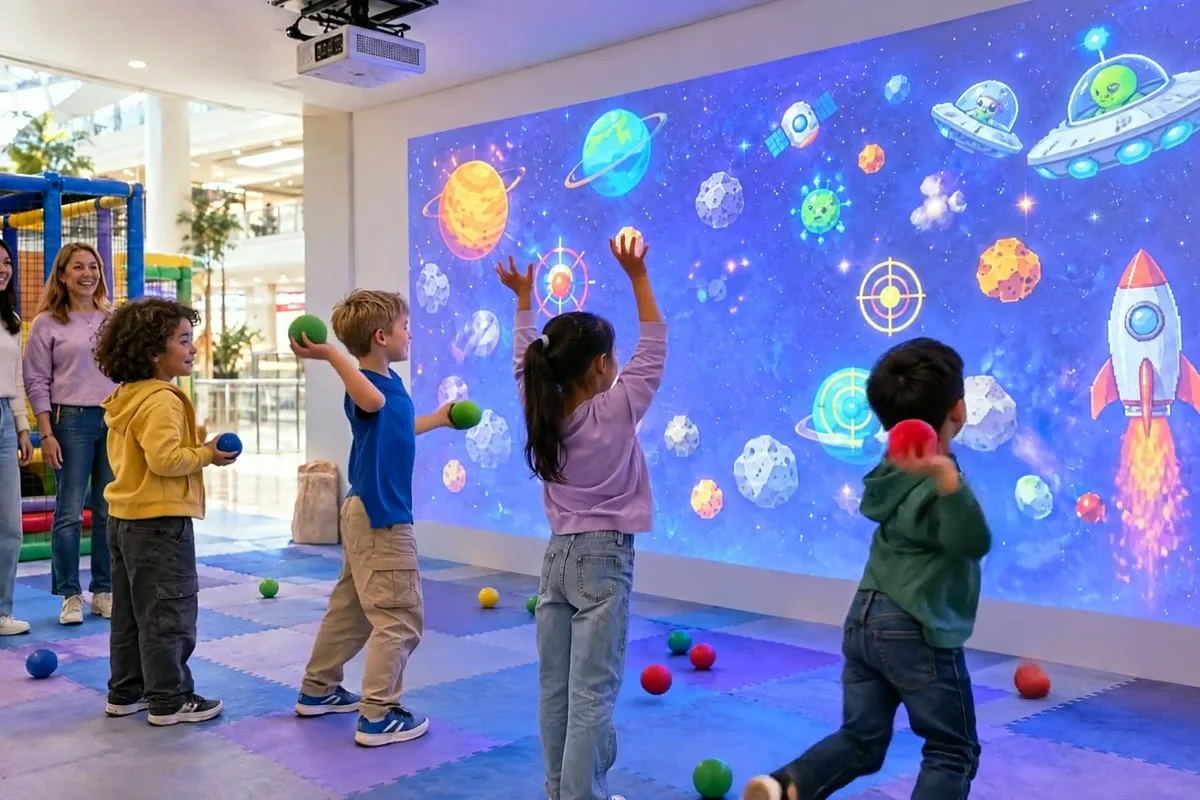
    Интерактивный пол и стена с мячом (BallGames)запуск и калибровкаинтерактивный пол
    Стена «Бросалки»настройка и запускинтерактивная стена кидалки
    Стена «Прыгун» — игры всем теломзапуск по шагаминтерактивная стена прыгун
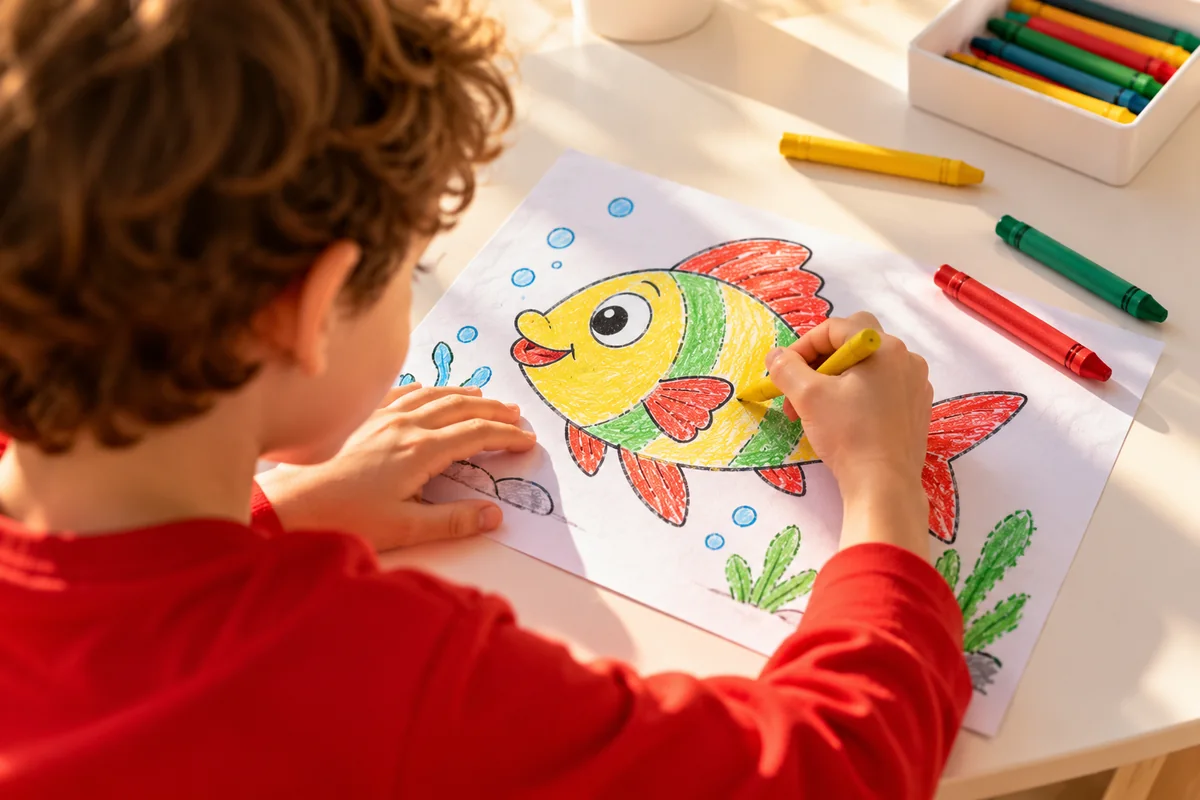
    Интерактивная раскраска и «Оживи рисунок»запуск по шагаминтерактивная раскраска
    Ожившие рисункинастройка камерыожившие рисунки
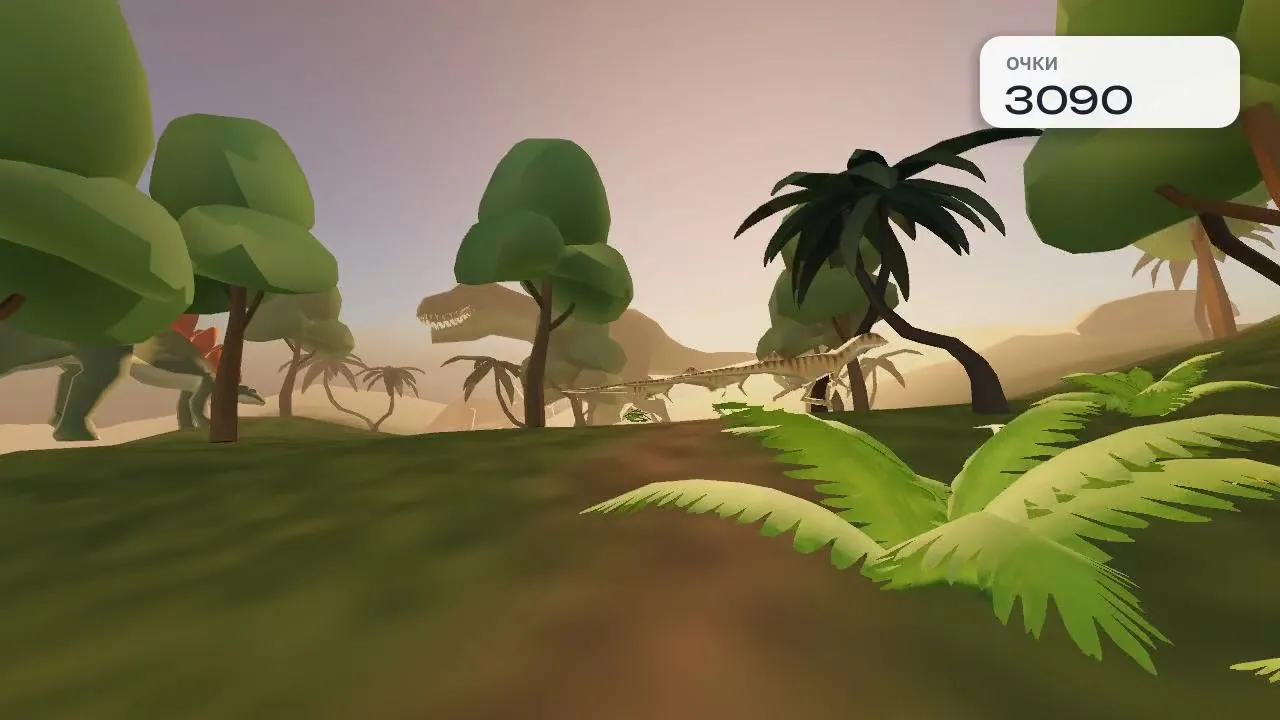
    3D-квестызапуск по шагаминтерактивные 3D-квесты
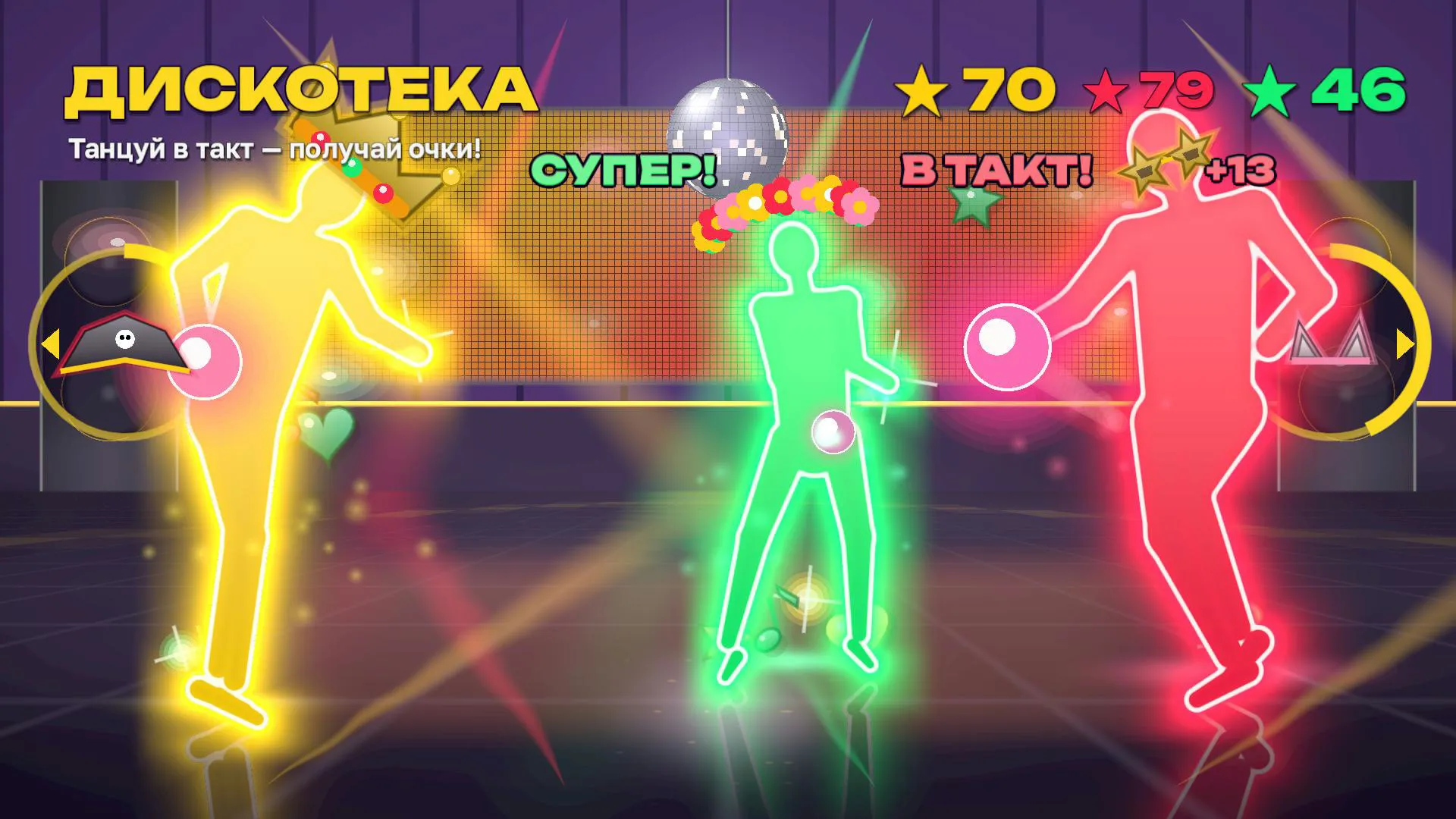
    Интерактивная дискотеказапуск по шагаминтерактивная дискотека
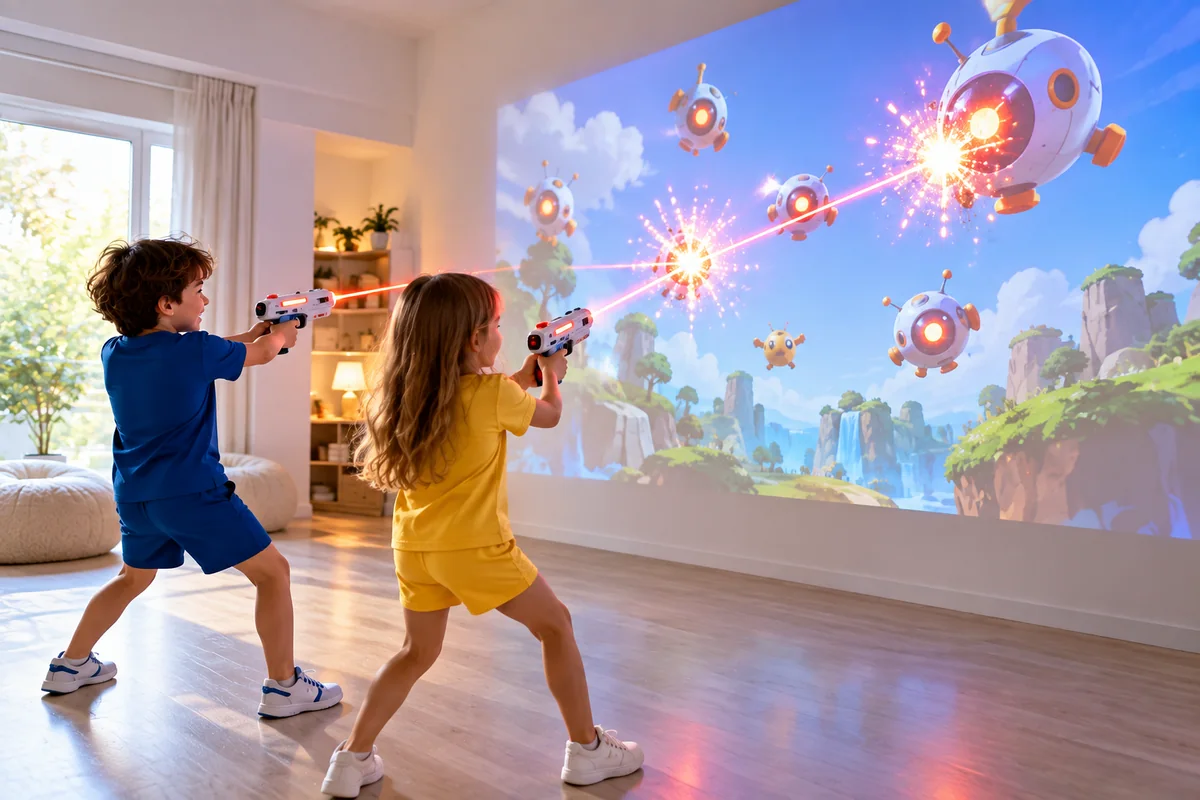
    Лазерный тиркалибровка и запускинтерактивный лазерный тир
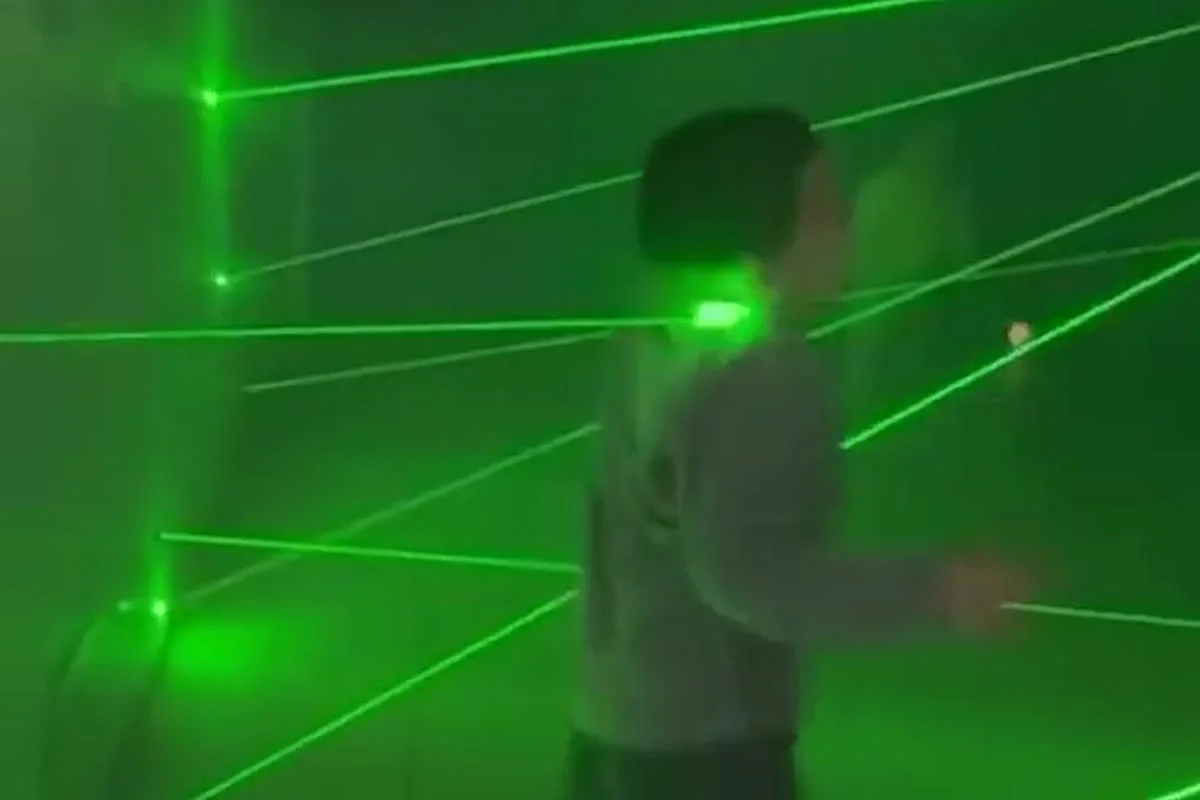
    Лазерная арфа и лабиринтзапуск и настройка звукалазерная арфа
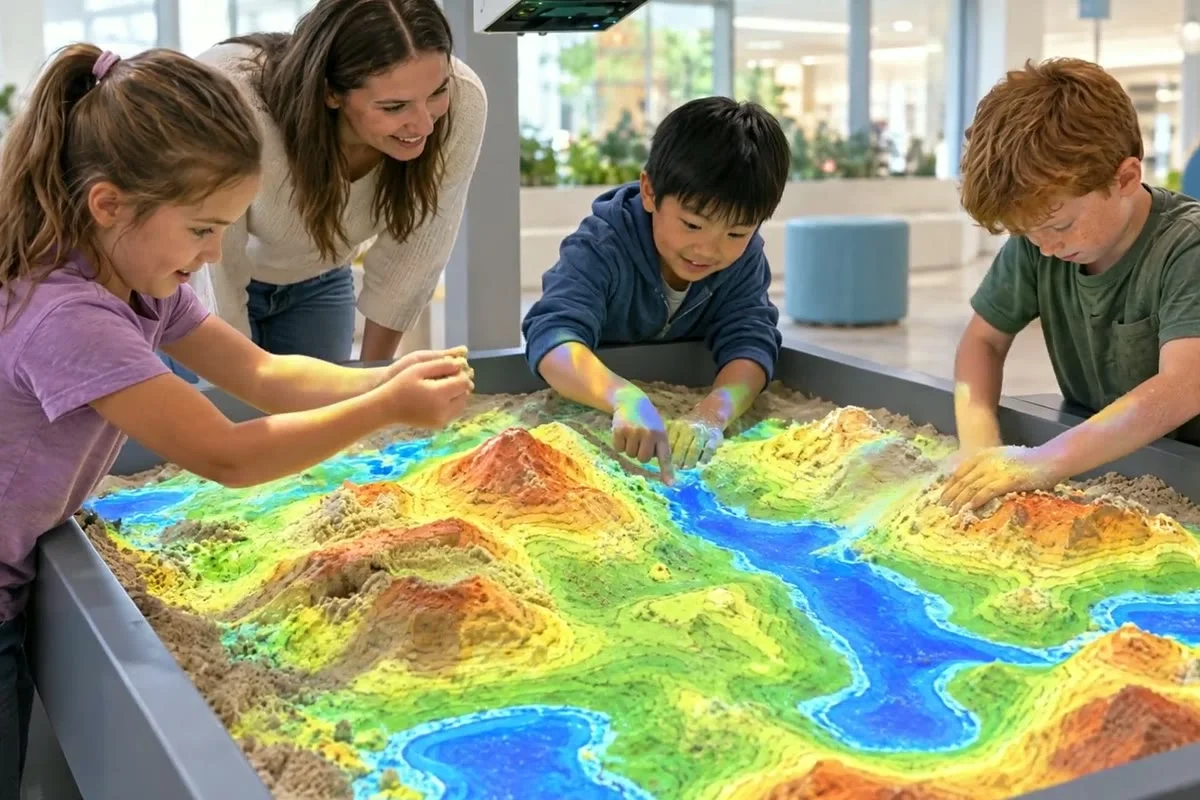
    Интерактивная песочницакалибровка Kinect и проектораинтерактивная песочница

    Общие правила для всех программ

    Программу переносите только целой папкой: рядом с .exe должны лежать папки с картинками, видео и звуками, иначе экран будет пустым. Файл лицензии license не переименовывайте и не перемещайте. Проектор подключайте вторым экраном (Win+P → «Расширить»), окно игры переносите на проектор и включайте полный экран клавишей F11. Камеру подключайте до запуска программы. Если игра срабатывает сама, в настройках камеры уменьшите яркость, увеличьте размер и включите защиту от проекции, а рамку зоны сузьте до картинки. Если клавиши не отвечают — щёлкните мышью по окну игры.

    Нужна помощь с настройкой — позвоните +7 (925) 665-92-93 или напишите в Telegram @Evolution_Moscow: пришлите фото экрана и площадки, подскажем по шагам.

    PDF для печати

    К новым играм есть короткие инструкции на двух страницах — их удобно распечатать и держать рядом с компьютером: BallGames (интерактивный пол и стена с мячом), «Прыгун» (игры всем телом), «Раскраска» (рисование руками и «Оживи рисунок»), «3D-квесты» (5 квестов) и «Дискотека». В каждой — установка, первая настройка камеры, клавиши меню и таблица частых проблем. Ссылки на PDF — на страницах инструкций выше.

    Совет для администраторов площадки: сохраните эту страницу в закладки на компьютере, который управляет оборудованием, — тогда любую настройку можно открыть за минуту, не дожидаясь техника.