
 Эволюция Интерактив
Установка интерактивного тира
Установка интерактивного тира — это порядок действий, после которого проектор показывает игру на стене, камера видит лазерную точку, а выстрел игрока попадает именно в ту мишень, на которую он навёл игровой пистолет. Установка состоит из трёх частей: расстановка проектора и камеры, подключение компьютера с играми и калибровка, то есть настройка соответствия между картинкой на стене и тем, что видит камера. Ниже мы описываем этот путь по нашей живой инструкции, которая лежит на сайте с картинками, и добавляем пояснения, на что обратить внимание. Если вы не хотите настраивать самостоятельно, установку можно заказать у нас.
Лазерный тир — ролик из инструкции
Короткий ролик из нашей инструкции по лазерному тиру: игра на проекции и работа лазерной точки.
Из чего состоит установка интерактивного тира
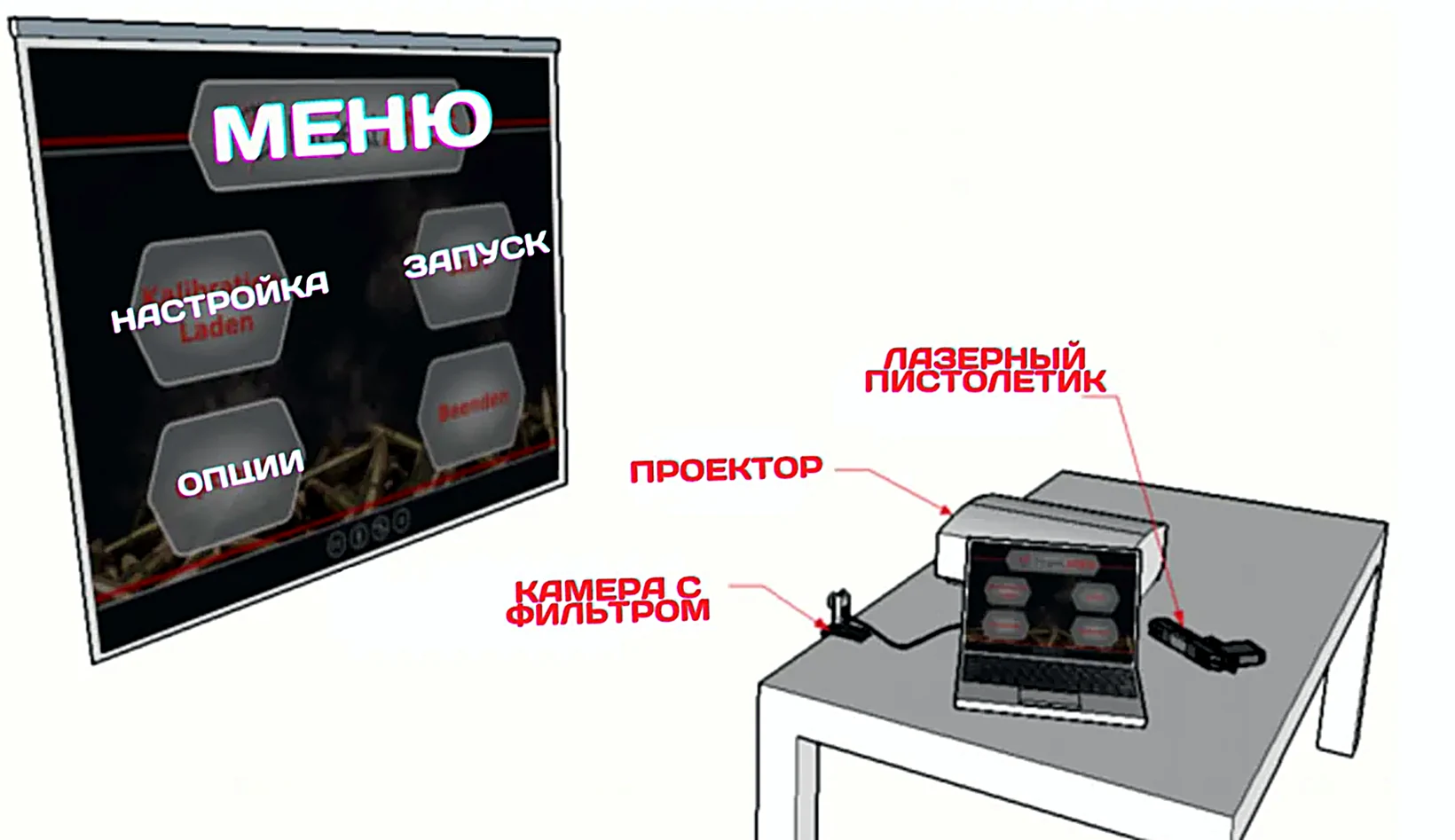
Любой лазерный тир на проекции — это четыре элемента: проектор, камера, компьютер с программой и игровой лазерный пистолет. Проектор выводит картинку, пистолет оставляет на стене маленькую светящуюся точку, камера следит за этой точкой, а программа переводит положение точки в положение на игровом поле. Если все четыре элемента работают согласованно, игрок видит, как его попадание превращается в событие на экране.
Установка отвечает за согласованность. Проектор нужно поставить так, чтобы картинка легла на стену ровно и без перекосов. Камеру — так, чтобы она видела весь экран целиком, с краями. Компьютер подключается к проектору как к обычному дополнительному экрану, а к камере — по кабелю. После этого запускается программа и проходит калибровка. Сама по себе калибровка выполняется один раз для конкретного расположения; пока оборудование стоит на месте, её не нужно повторять.
Если вас интересует именно описание формата, а не процесс настройки, прочитайте страницу про интерактивный тир и про лазерный тир; оборудование подробнее раскрыто на странице оборудование для интерактивного тира.
Подготовка места: проектор и камера
Перед тем как включать программу, подготовьте место. Нужна ровная стена или экран без ярких пятен, розетка рядом с компьютером и расстояние до стены, достаточное, чтобы проектор дал картинку нужного размера. Игроки будут стоять напротив стены, поэтому между ними и проектором не должно быть препятствий, а провода лучше убрать, чтобы никто не споткнулся.
Проектор ставим на подставку, штатив или подвес. Главное — чтобы после установки он не двигался: если проектор сдвинется, картинка уедет, и калибровку придётся повторять. Камеру размещаем так, чтобы в кадре был весь экран, а не только его часть. Если камеру прикрепить под проектором, она будет смотреть почти в ту же сторону, что и картинка, и ошибок по углу станет меньше. Когда стена и оборудование на местах, подключаем кабели и включаем компьютер.
Освещение в помещении подбираем осознанно. Лазерную точку проще заметить, когда в комнате не слишком светло, поэтому яркие окна лучше прикрыть. Если помещение освещено сильно, это не приговор: камеру можно настроить под имеющийся свет, но калибровку в этом случае нужно проводить при том же освещении, при котором будут играть.
Калибровка по шагам: запуск и яркость камеры
Дальше идёт сама настройка. Мы пересказываем наши живые инструкции, подробные картинки к ним лежат на странице калибровка лазерного тира.
Шаг 1. Запустите программу. На рабочем столе компьютера есть ярлык программы «стрелялки». Откройте его, и перед вами появится меню.
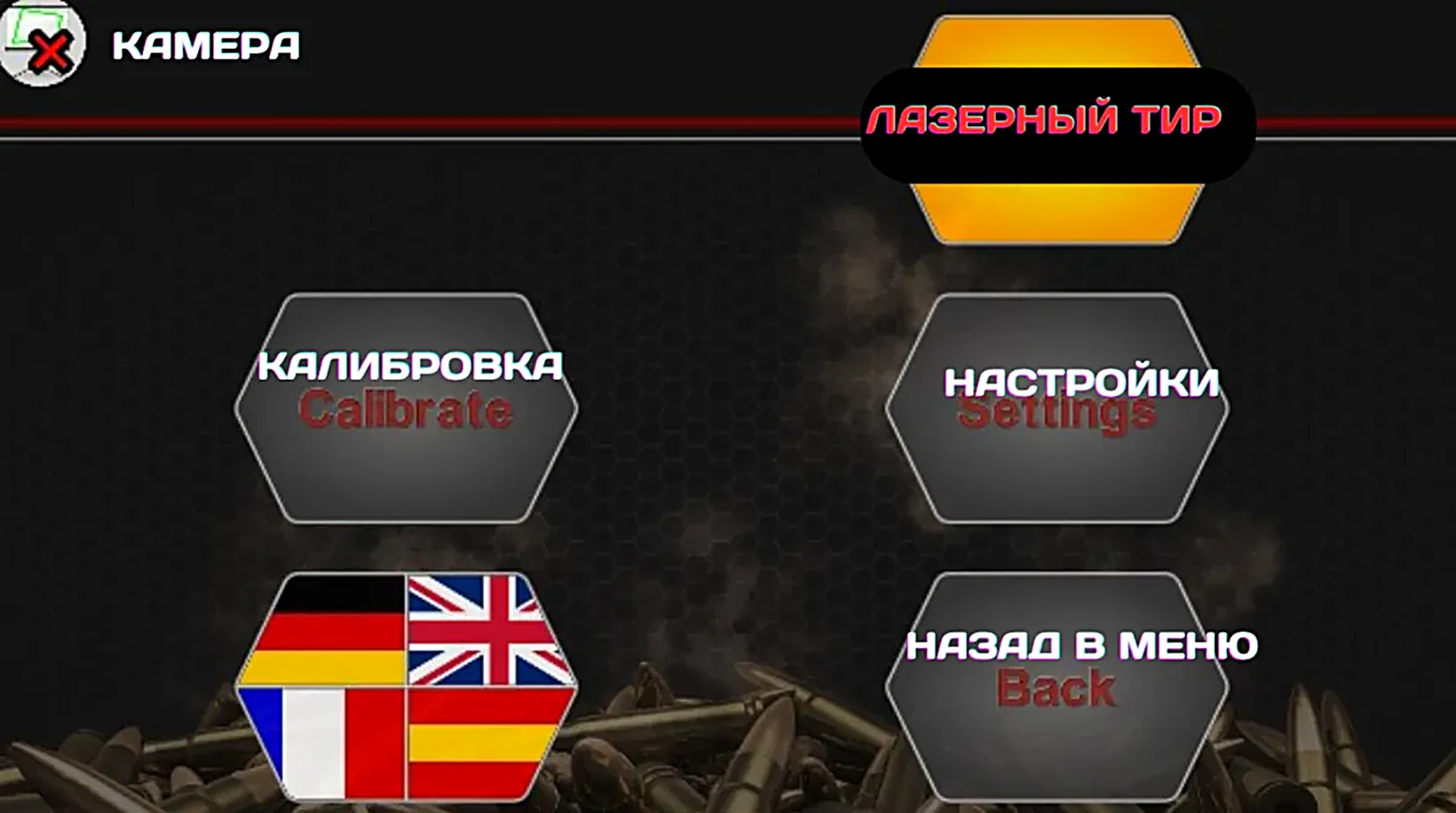
Шаг 2. Выберите «Калибровка». В меню нужен именно пункт «Калибровка» — это отдельный режим, в котором игра пока не идёт, а программа учится понимать, где на экране находится лазерная точка.
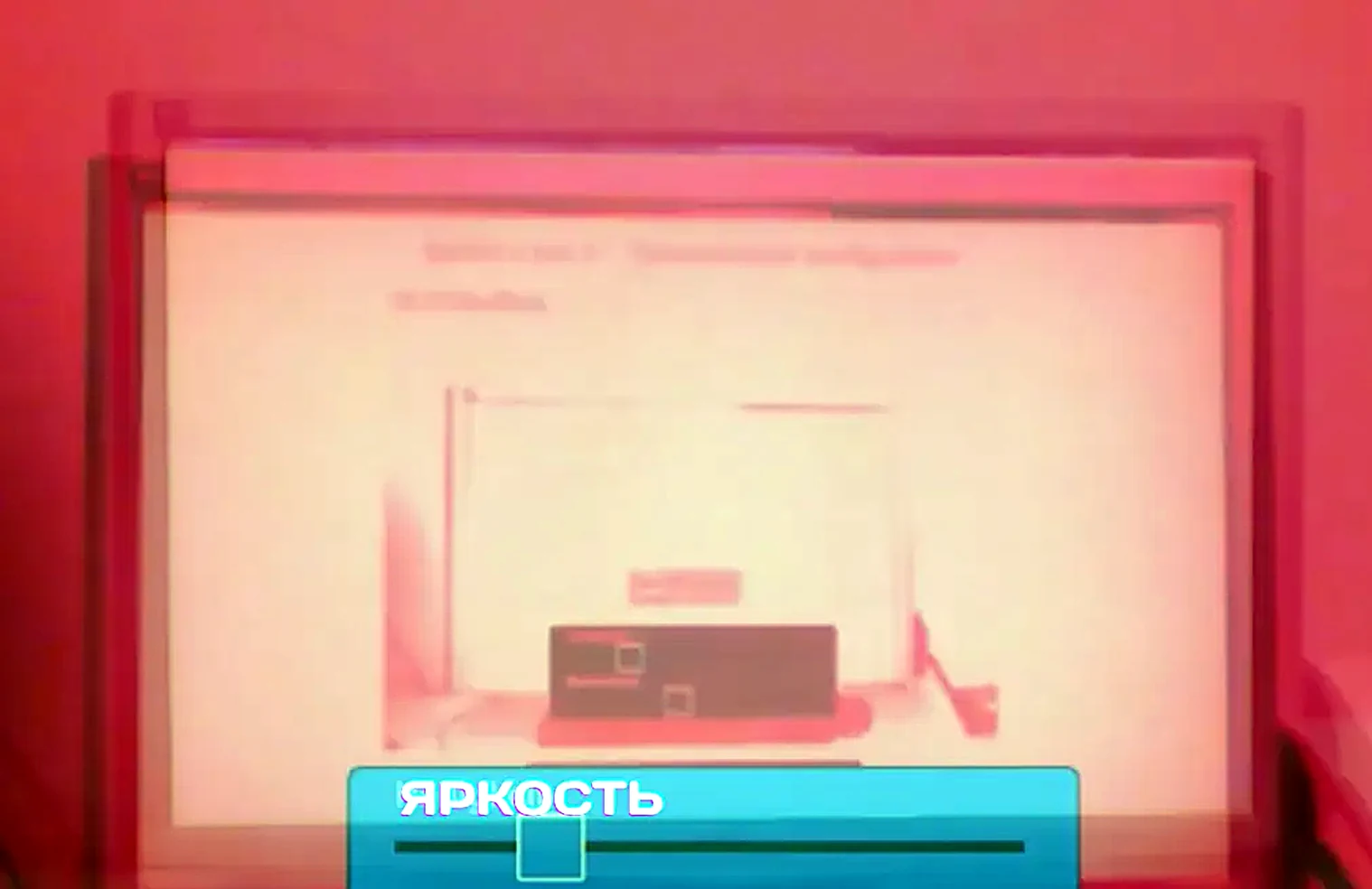
Шаг 3. Настройте яркость камеры. Лучше убавить яркость на минимум. Лазерная точка при этом окажется самым светлым объектом в кадре, и камера не будет путать её с бликами проектора или окном. Это важный шаг: многие проблемы с «промахами» связаны именно с лишней яркостью камеры.
Шаг 4. Найдите лазер. Нажимайте на спуск, стреляя по экрану, и одновременно двигайте ползунок вниз. Продолжайте, пока в окне не появится надпись «лазер найден». Если надпись не появляется, проверьте, что камера видит весь экран, и что свет в комнате не слишком яркий.
Калибровка по шагам: центр, края и сохранение
Шаг 5. Откалибруйте центр и края. Стреляйте сначала в середину экрана, затем по сторонам и по углам. Программа запоминает, в каком месте картинки оказывается лазер, и строит соответствие между кадром камеры и полем игры. Чем равномернее вы пройдёте по экрану, тем точнее будут попадания во всех частях стены. Не торопитесь: лучше сделать несколько спокойных выстрелов, чем быстро провести одну линию.
Шаг 6. Сохраните настройки. В следующем окне программа предложит сохранить калибровку. Выберите «Да», и при следующем запуске заново калибровать не придётся, пока вы не сдвинете проектор или камеру.
Шаг 7. Запустите другие игры. Чтобы открыть остальные игры, в меню игр нажмите значок Windows. Появится список, из которого можно выбрать нужную игру.
Шаг 8. Найдите папку с играми. Игры лежат в папке «тир_программа». Некоторые игры нужно сначала разархивировать, прежде чем они появятся в меню.
Эти восемь шагов закрывают всю установку программной части. Если нужен видеоролик, показывающий работу тира, посмотрите ролик выше: на нём видно, как выстрел превращается в событие на проекции.
Что проверить до начала установки
Короткая проверка избавит от лишних переделок. Сначала убедитесь, что стена подходит: она должна быть ровной, светлой и без крупных рельефных деталей, иначе картинка исказится. Затем оцените расстояние от стены до места, где будет стоять проектор, и расстояние до игроков: от этого зависит размер картинки и безопасное пространство для игры. Проверьте, что рядом есть розетки для проектора и компьютера, а кабели не пересекают проход.
Потом подумайте об освещении: есть ли окна напротив стены, можно ли выключить часть ламп, не мешают ли зеркальные поверхности. Блики от стекла и глянцевой мебели камера может принять за лазерную точку. Наконец, продумайте, где встанут игроки и зрители. Хороший тир — тот, где игроки не заслоняют проектор, а очередь собирается сбоку и не толкается у стены.
Если сомневаетесь, пришлите нам фото помещения: по нему мы подскажем расстановку проектора, камеры и игровой зоны. Для постоянной установки в детском центре или игровой комнате пригодится страница про оборудование для игровой комнаты.
Советы после установки
Несколько простых правил помогут тиру работать стабильно.
- Калибруйте при том освещении, в котором будете играть. Если днём настройка проходила при открытых окнах, а вечером игра идёт при выключенном свете, точность может измениться.
- Не двигайте проектор и камеру после калибровки. Даже небольшой сдвиг меняет соответствие между картинкой и кадром, и попадания смещаются.
- Следите за зарядом лазерных пистолетов. Слабая точка хуже видна камере; если лазер перестал находиться, проверьте элементы питания.
- Перед игрой сделайте пробные выстрелы в разные части экрана: так вы сразу увидите, если что-то сдвинулось.
Если после настройки программа не находит лазер или попадания идут мимо, чаще всего помогает повторная калибровка: уменьшить яркость камеры, убрать блики, проверить, что вся картинка попадает в кадр. Если не получилось, напишите нам — мы подскажем по фото или видео.
Установка под ключ: когда её делаем мы
Многим клиентам удобнее не разбираться в настройках, а получить готовый результат. Тогда установку берём на себя: приезжаем с оборудованием, собираем тир на вашей площадке, подключаем и проводим калибровку при вашем освещении. Мы работаем с выездом по Москве и по России. Адреса у нас нет, поэтому все вопросы решаем по телефону и в переписке, а оборудование приезжает к вам.
Такую установку можно заказать для праздника, корпоратива, детского центра или выставки. Если оборудование нужно постоянно, мы расскажем, как собрать стационарный вариант; страница аренда оборудования описывает выездной формат, а комплект оборудования — набор для постоянной установки. Где купить или арендовать готовые решения, смотрите на сайтах тир интерактивный и интерактивное оборудование; для сравнения форматов загляните на интерактивную стену.
Гарантия на оборудование — 12 месяцев. Чтобы заказать установку, оставьте заявку на странице или напишите нам в WhatsApp; телефон — 8 925 665-92-93.
Показать на вашем оборудовании
Оставьте заявку — покажем игры на настоящем оборудовании и подберём вариант под вашу площадку.
Где купить или арендовать
Частые вопросы
Нужно ли калибровать тир каждый раз?
Нет. Калибровка сохраняется и действует, пока вы не сдвинули проектор или камеру. Если оборудование переставили, калибровку нужно сделать заново.
Почему нужно убавлять яркость камеры?
Когда яркость на минимуме, лазерная точка — самый светлый объект в кадре, и камера не путает её с бликами проектора или светом из окна.
Что делать, если не появляется надпись «лазер найден»?
Проверьте, что камера видит весь экран, уменьшите яркость, затемните помещение и убедитесь, что лазерный пистолет исправен. Затем повторите шаг с ползунком.
Где лежат игры?
В папке «тир_программа». Некоторые игры сначала нужно разархивировать, и только потом они появятся в меню.
Можно ли заказать установку у вас?
Да. Мы приезжаем с оборудованием, собираем и калибруем тир на вашей площадке. Выезд по Москве и России.
Нужна ли отдельная комната?
Нет, достаточно ровной стены или экрана и возможности приглушить свет. Размеры и расстановку обсуждаем заранее.
Как оставить заявку?
Через форму на странице, в WhatsApp или по телефону 8 925 665-92-93.
Читайте также
Оставить заявку
Расскажем, как это работает, покажем игры и подберём решение. Ответим в течение дня.
+7 (925) 665-92-93