Эволюция Интерактив
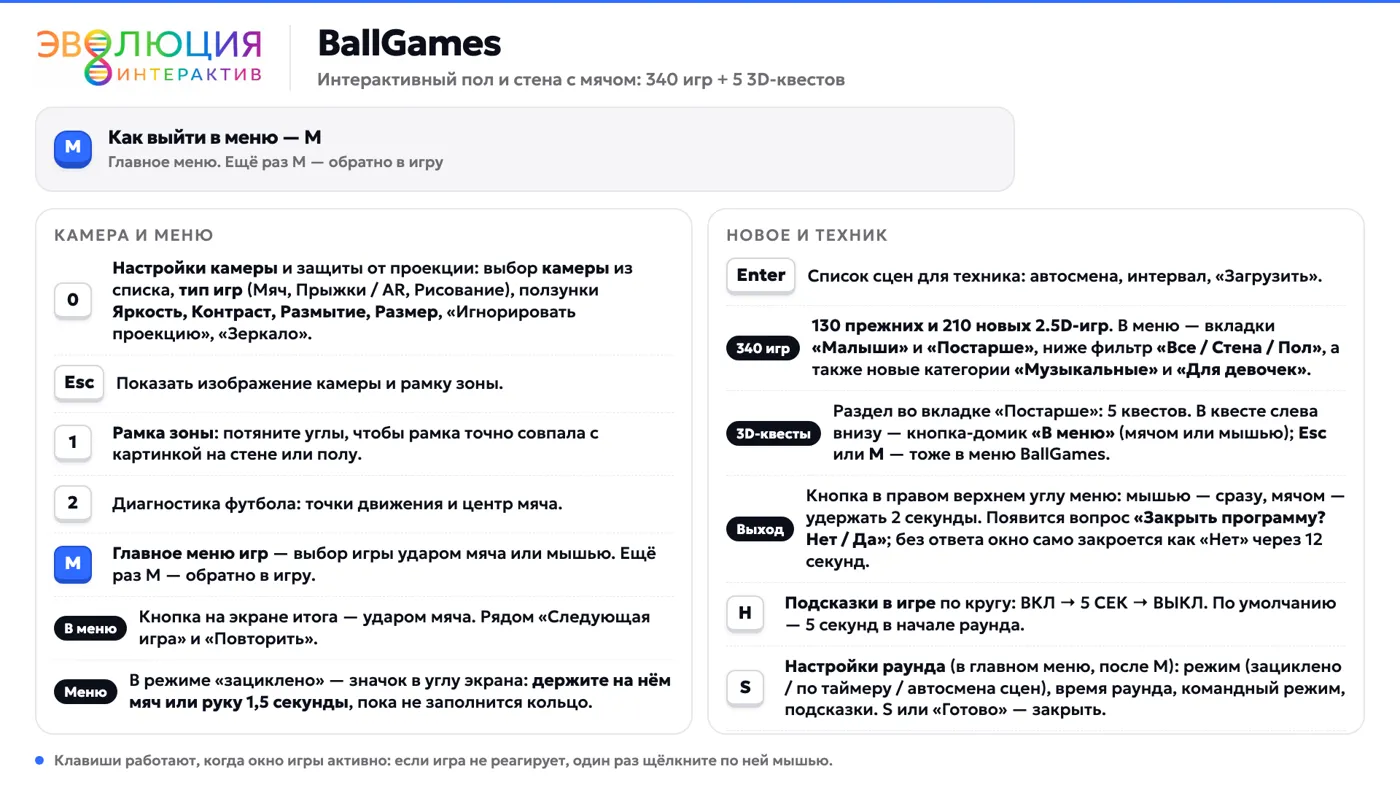
Бросалки — новая версия — это обновлённая программа для интерактивного пола и стены с мячом: более 450 игр и 5 3D-квестов. Здесь коротко и по шагам: как установить, настроить камеру, выбрать игру, выйти в меню и что делать, если что-то не работает.
Новые игры
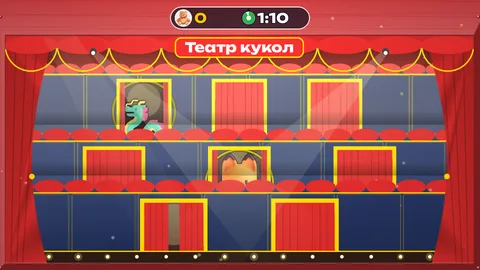
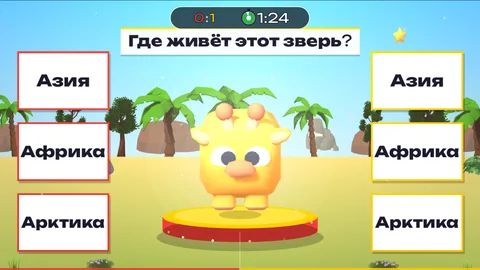
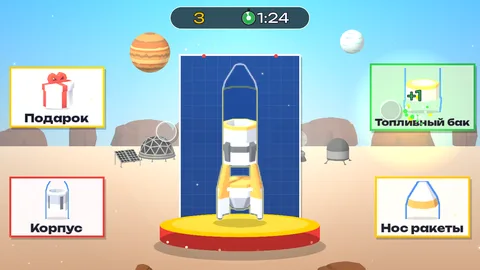
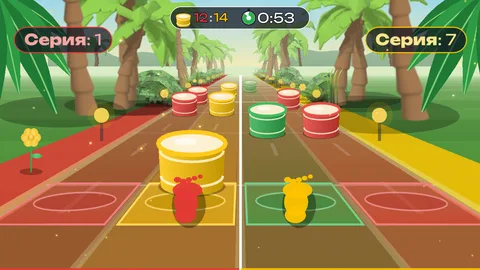
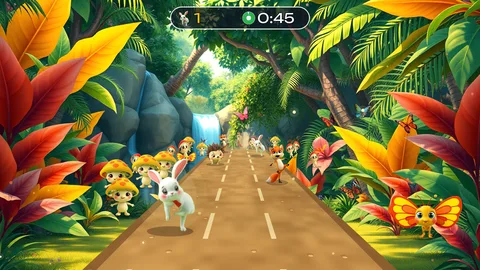
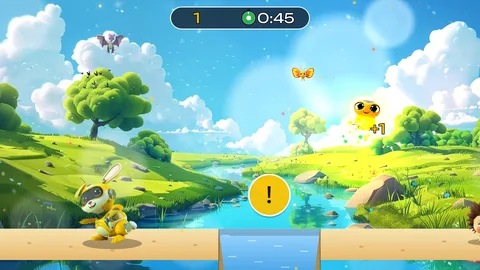
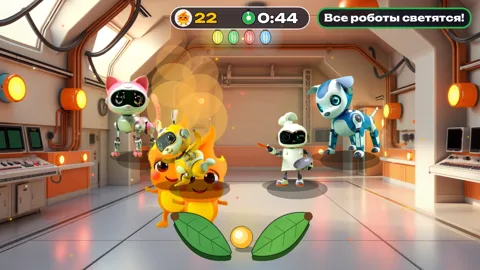
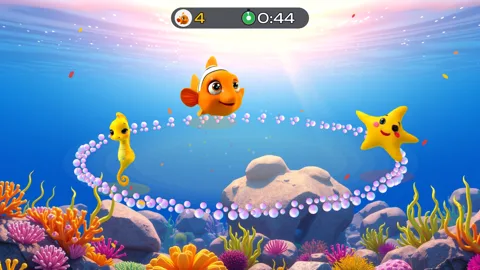
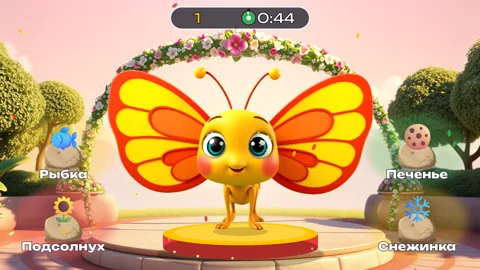
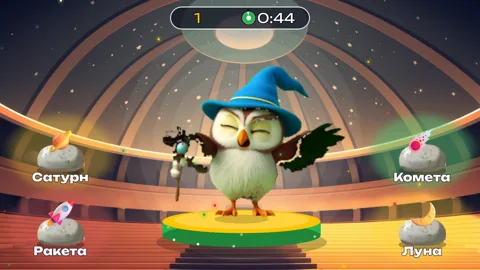
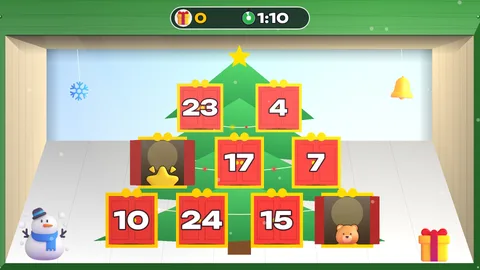
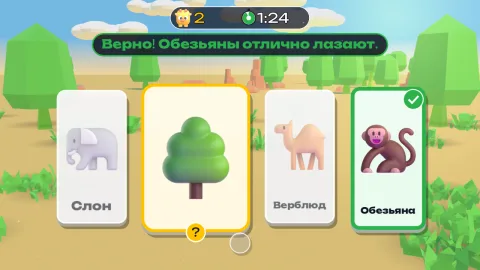
Несколько новых 2.5D-игр из меню. Всего в программе более 450 игр.
Как выйти в меню — M
Нажмите M — откроется главное меню. Ещё раз M — обратно в игру.
1. Установка
- Скопируйте папку программы целиком: рядом с программой должны лежать папки Anim, Img, Video, Sound, previews, scenes, content и все файлы .dll. Одну программу без папок не переносите.
- Quest3D.exe лежит внутри этой же папки — отдельную папку QUEST3D больше не нужно.
- Файл лицензии license лежит рядом с BallGames_NEW3.exe. Не переименовывайте и не перемещайте его.
- Проектор — вторым экраном: Win+P → «Расширить». Перенесите окно игры на проектор и нажмите F11 — полный экран.
- Камеру подключите до запуска программы.
2. Запуск и первая настройка камеры
Запустите BallGames_NEW3.exe. Клавиши работают, когда окно игры активно.
| Клавиша / кнопка | Что делает |
|---|---|
| 0 | Настройки камеры и защиты от проекции: выбор камеры из списка, тип игр (Мяч, Прыжки / AR, Рисование), ползунки Яркость, Контраст, Размытие, Размер, «Игнорировать проекцию», «Зеркало». |
| Esc | Показать изображение камеры и рамку зоны. |
| 1 | Рамка зоны: потяните углы, чтобы рамка точно совпала с картинкой на стене или полу. |
| 2 | Диагностика футбола: точки движения и центр мяча. |
Проверка: бросьте мяч в картинку — срабатывать должно только место удара. Настройки камеры общие для меню и всех игр и сохраняются — повторять их не нужно.
3. Как выбрать игру и выйти в меню
| Клавиша / кнопка | Что делает |
|---|---|
| M | Главное меню игр — выбор игры ударом мяча или мышью. Ещё раз M — обратно в игру. |
| «В меню» | Кнопка на экране итога — ударом мяча. Рядом «Следующая игра» и «Повторить». |
| «Меню» | В режиме «зациклено» — значок в углу экрана: держите на нём мяч или руку 1,5 секунды, пока не заполнится кольцо. |
| Enter | Список сцен для техника: автосмена, интервал, «Загрузить». |
| F11 или Alt+Enter | Полный экран / окно. |
4. Новое и меню игр
| Клавиша / кнопка | Что делает |
|---|---|
| Более 450 игр | Бросалки — 453 игры, среди них новые 2.5D-игры. В меню — вкладки «Малыши» и «Постарше», ниже фильтр «Все / Стена / Пол», а также новые категории «Музыкальные» и «Для девочек». |
| 3D-квесты | Раздел во вкладке «Постарше»: 5 квестов. В квесте слева внизу — кнопка-домик «В меню» (мячом или мышью); Esc или M — тоже в меню программы. |
| Выход | Кнопка в правом верхнем углу меню: мышью — сразу, мячом — удержать 2 секунды. Появится вопрос «Закрыть программу? Нет / Да»; без ответа окно само закроется как «Нет» через 12 секунд. |
| H | Подсказки в игре по кругу: ВКЛ → 5 СЕК → ВЫКЛ. По умолчанию — 5 секунд в начале раунда. |
| S | Настройки раунда (в главном меню, после M): режим (зациклено / по таймеру / автосмена сцен), время раунда, командный режим, подсказки. S или «Готово» — закрыть. |
5. Частые проблемы
Игра срабатывает сама. Нажмите 0: уменьшите «Яркость», увеличьте «Размер», включите «Игнорировать проекцию». Клавишей 1 сузьте рамку зоны до картинки.
Пусто, нет картинок, новые игры не открываются. Скопирована только программа. Перенесите папку программы целиком — Video, Img, Anim, content рядом с .exe.
3D-квесты не открываются. Файл Quest3D.exe должен лежать в той же папке, что BallGames_NEW3.exe.
Клавиши не работают. Один раз щёлкните мышью по окну игры. Раскладка не важна.
Не помогло — напишите нам: опишите, что видно на экране, и пришлите фото.