
 Эволюция Интерактив
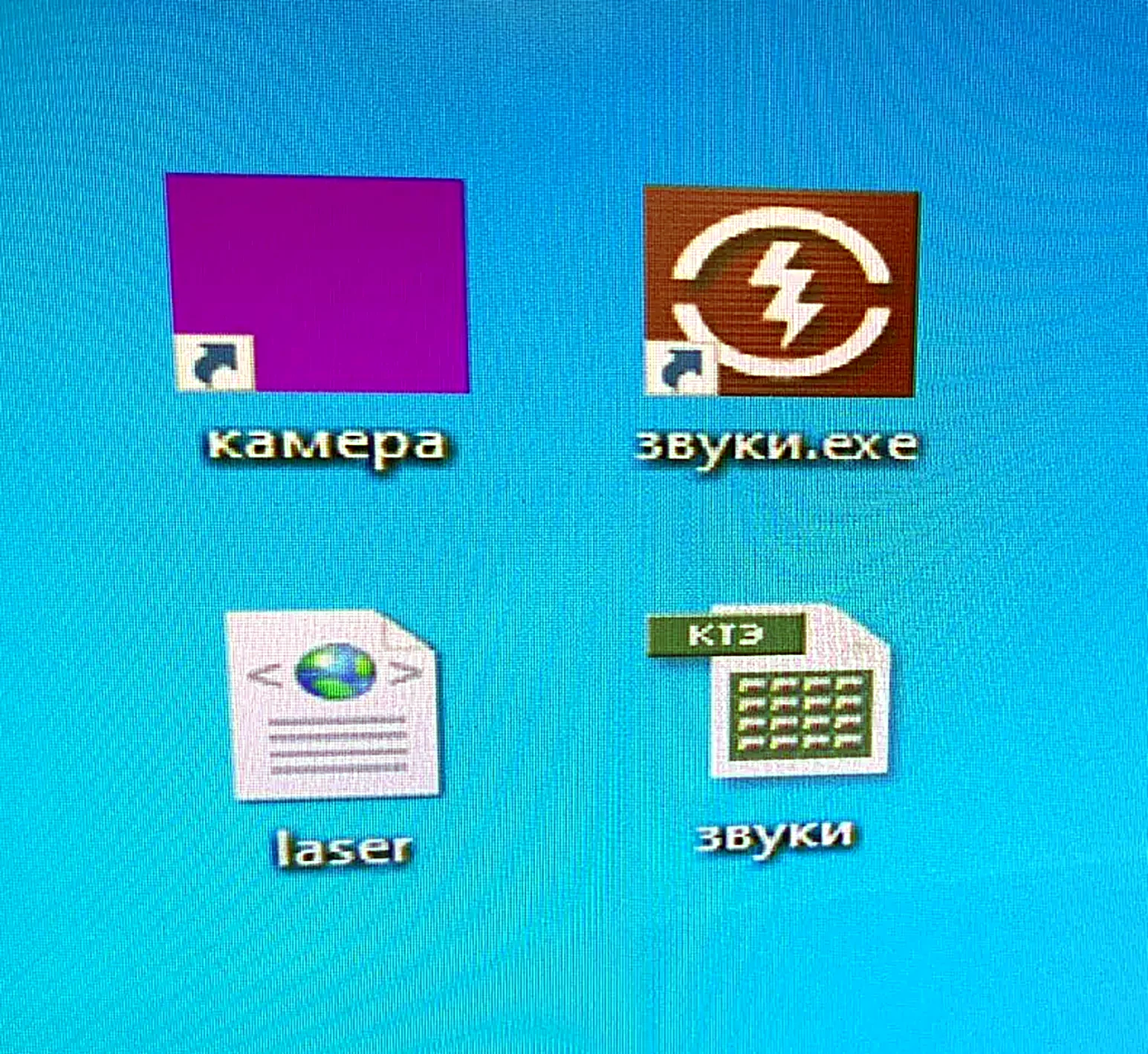
Что за что отвечает
| Ярлык | Что делает |
|---|---|
| Камера | включает датчик прерывания и отправляет MIDI-сообщения |
| Звуки.exe | запускает библиотеки со звуками |
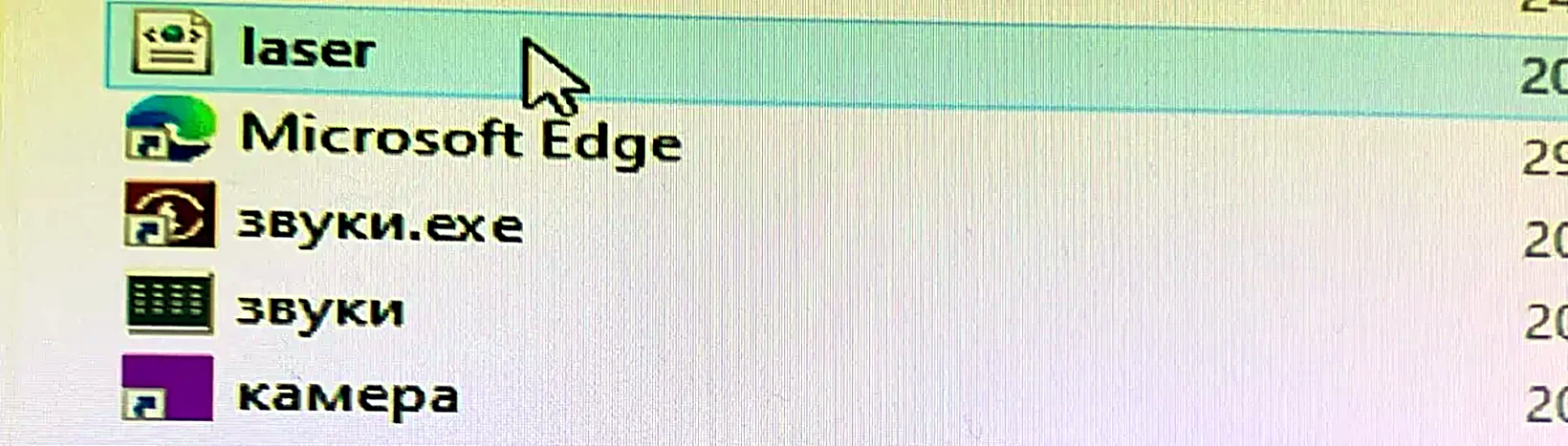
| laser | файл настроек, его открывают в «Камере» |
| звуки | набор звуков (kit) |
Запуск (5 шагов)
Шаг 1. Откройте «Звуки.exe»
В программе: File → Recent Kits → «Звуки.kt3».
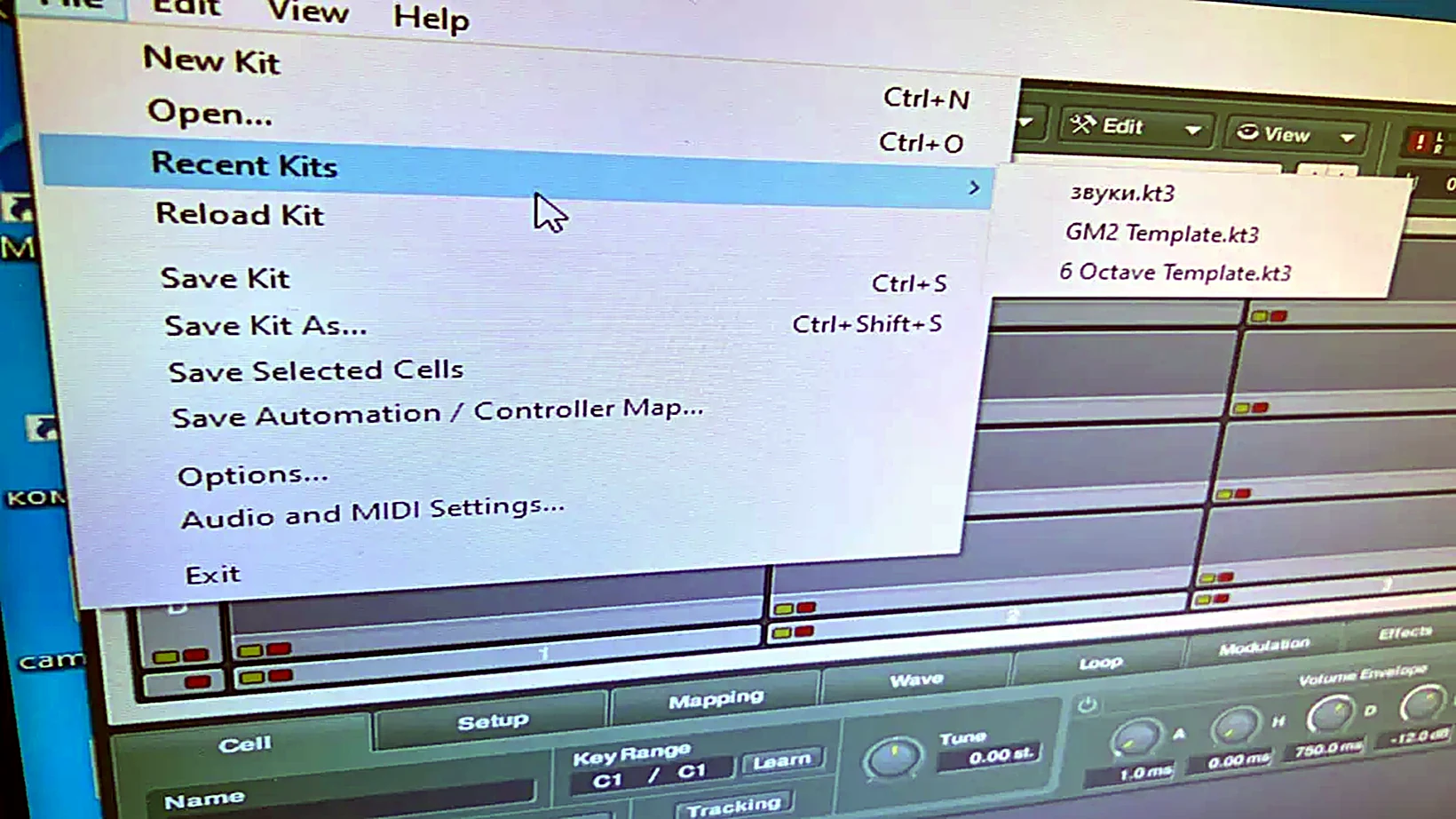
Должен открыться набор звуков.
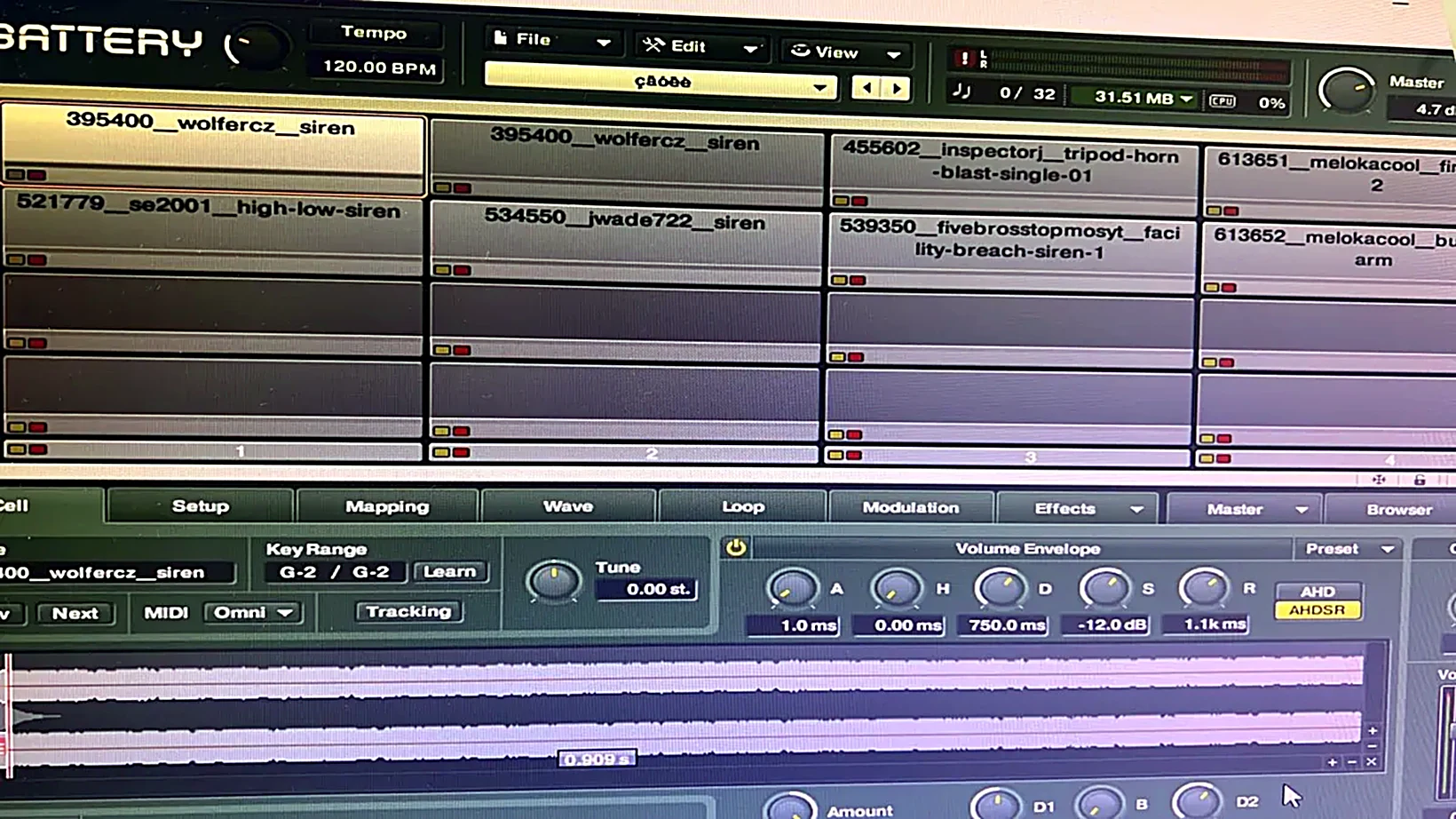
Шаг 2. Откройте «Камера»
Запустите ярлык «Камера». Вы увидите картинку с камеры с сеткой.
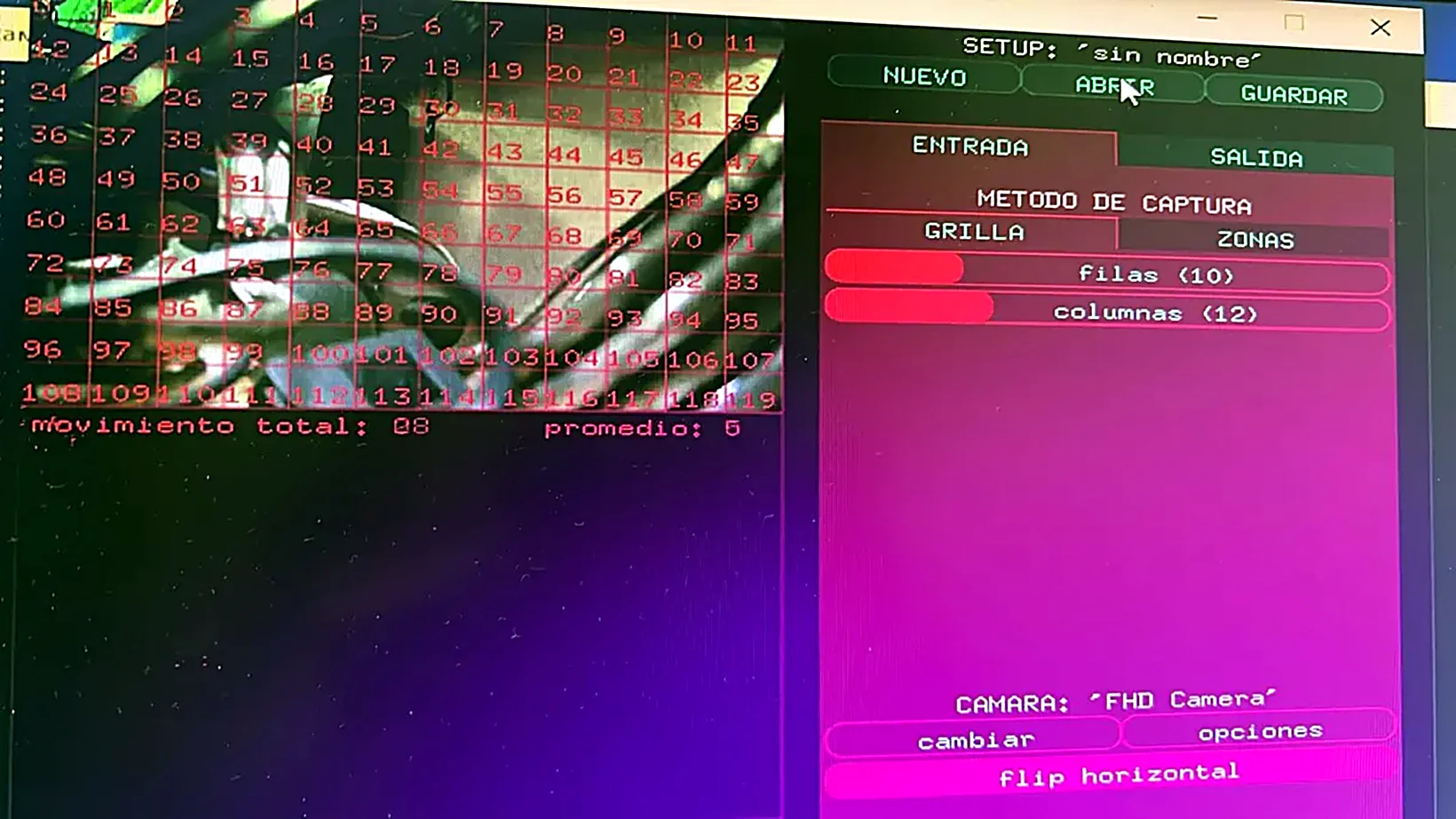
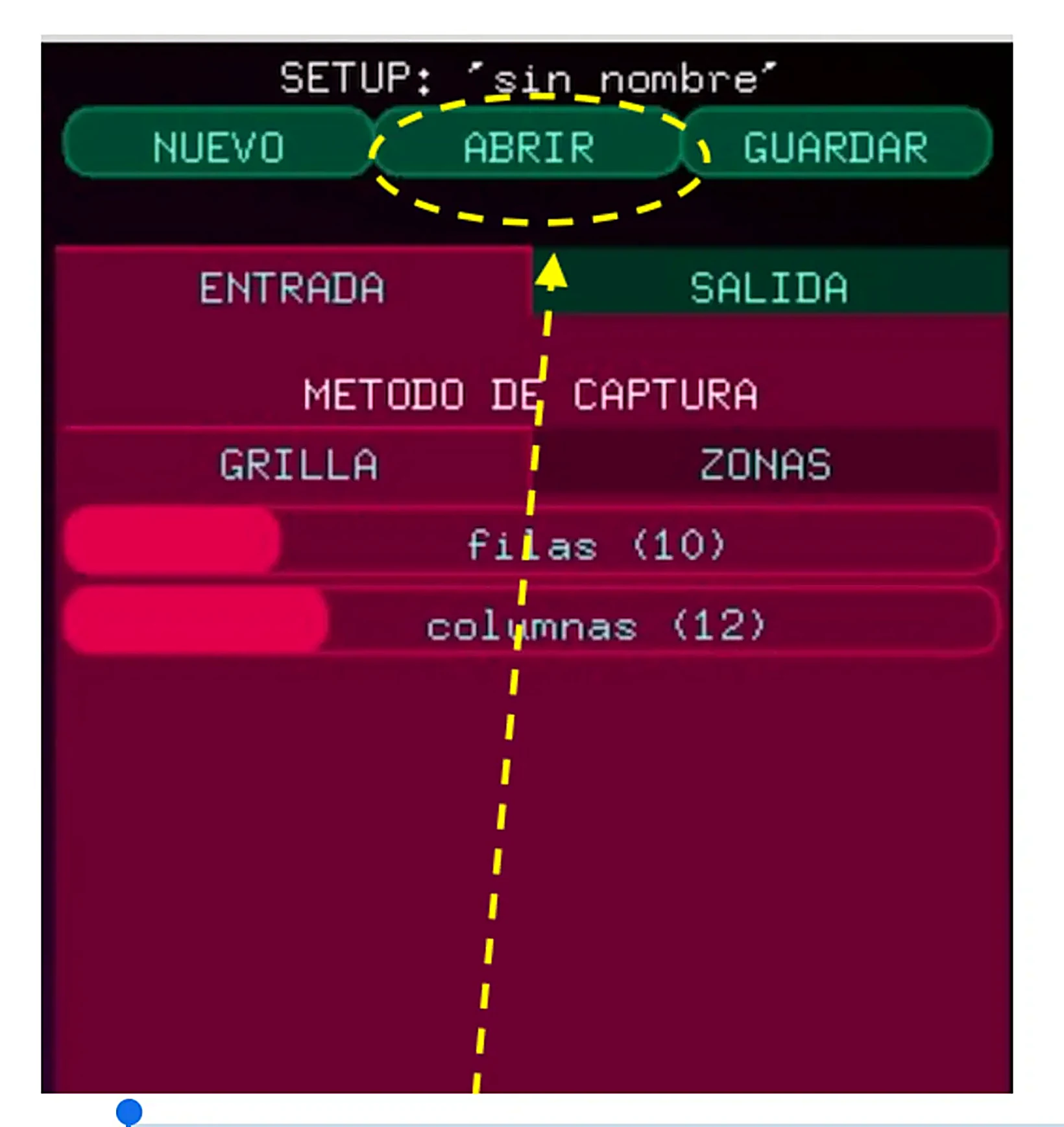
Шаг 3. Нажмите «ABRIR»
Кнопка ABRIR (по-испански «Открыть») — вверху окна.
Шаг 4. Выберите файл «laser»
В окне выбора файла укажите laser.
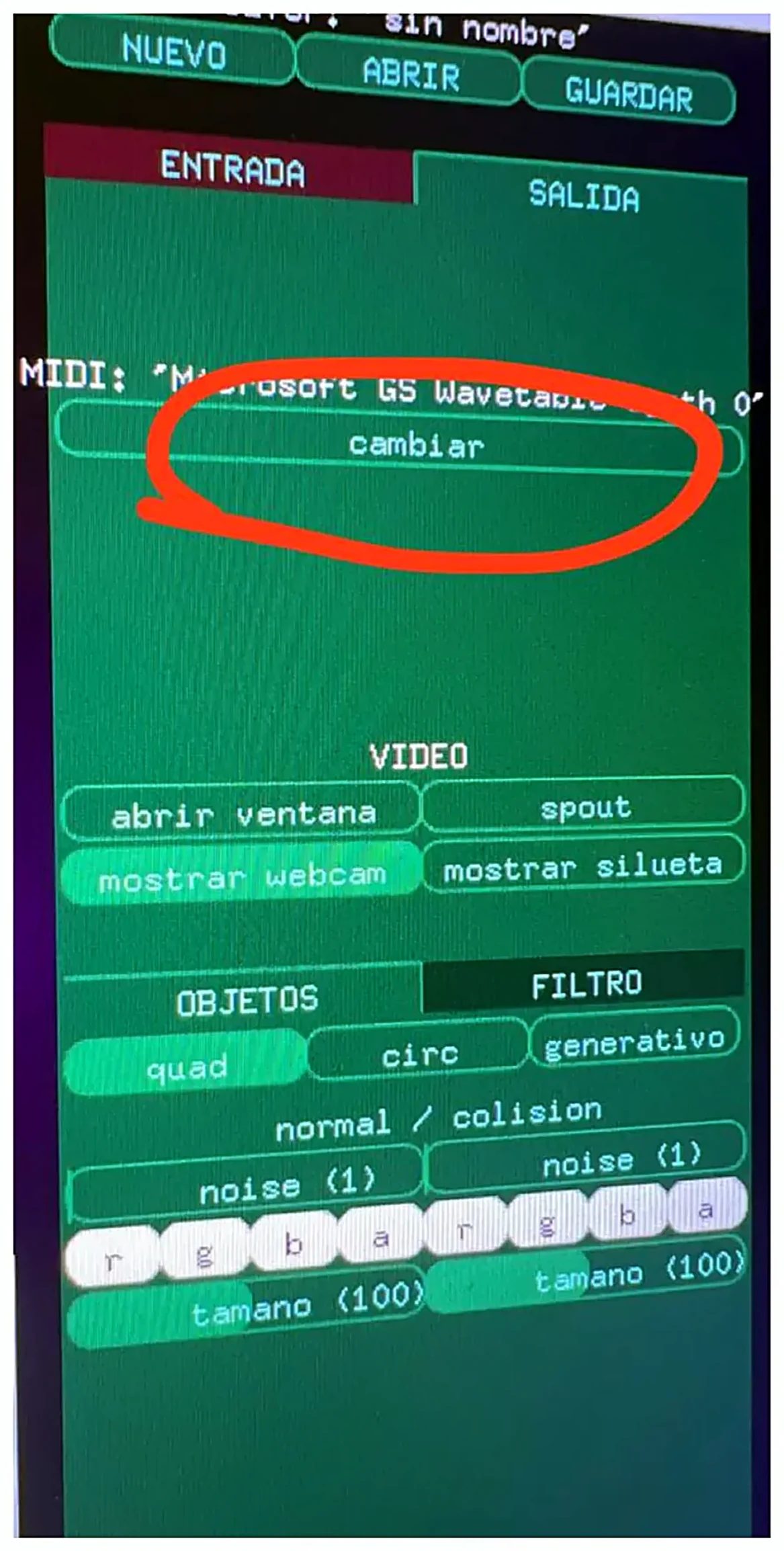
Шаг 5. Выберите MIDI-порт
Откройте вкладку SALIDA, нажмите CAMBIAR и выберите порт loopMIDI.
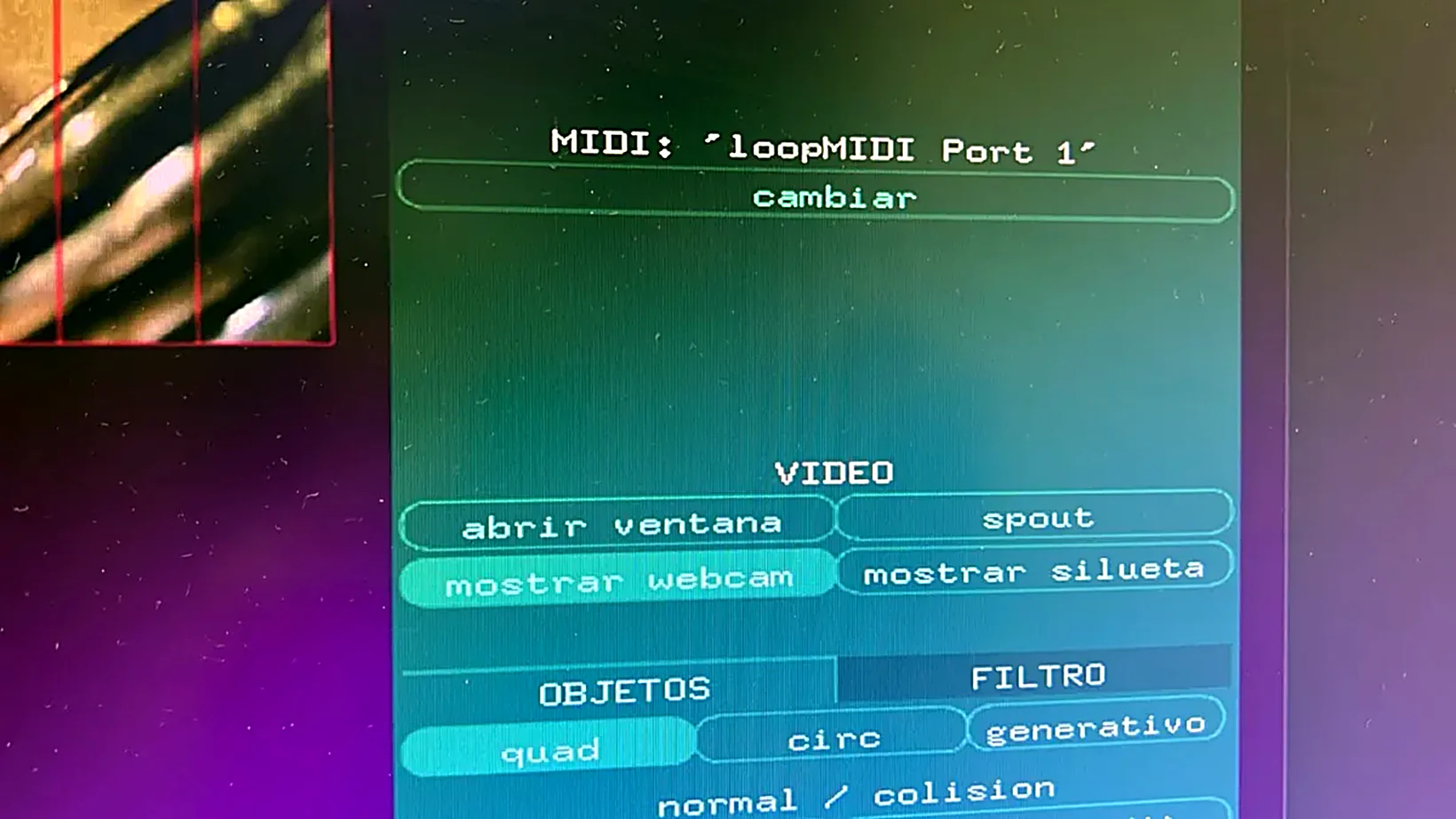
Когда в строке MIDI написано loopMIDI Port 1 — всё готово.
Советы
- Сначала запускайте «Звуки.exe», потом «Камеру» — иначе MIDI-порт может не появиться.
- Пробуйте прерывать лучи рукой: звук должен идти сразу.
- Не светите в камеру посторонним лазером или ярким фонарём.
Частые ошибки
| Что происходит | Что делать |
|---|---|
| Нет звука | Проверьте, что в «Звуки.exe» загружен набор «Звуки.kt3», и выбран порт loopMIDI |
| Камера ничего не видит | Проверьте, что выбран файл laser и камера включена |
| Звук с задержкой | Закройте лишние программы на компьютере |